Tomcat 설치 후 Eclipse 연동
✒️ 2025-06-12 10:02 내용 수정
Tomcat 다운로드
- https://tomcat.apache.org/ 을 들어간다.
- Download 항목에서 사용할 버전을 선택한다. (수업을 위해 Tomcat 9 버전 사용)
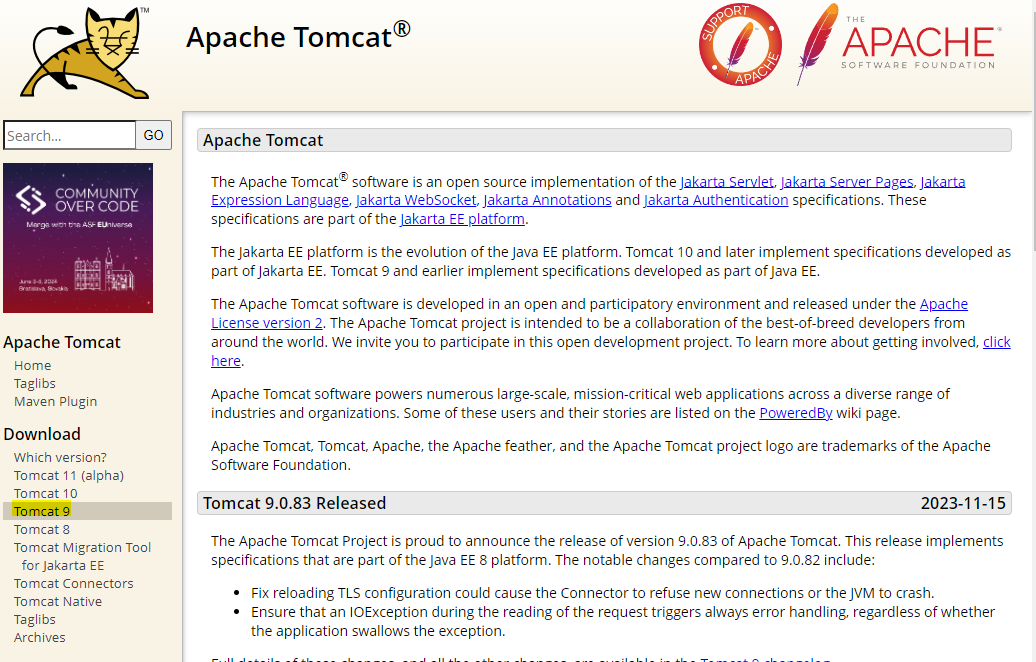
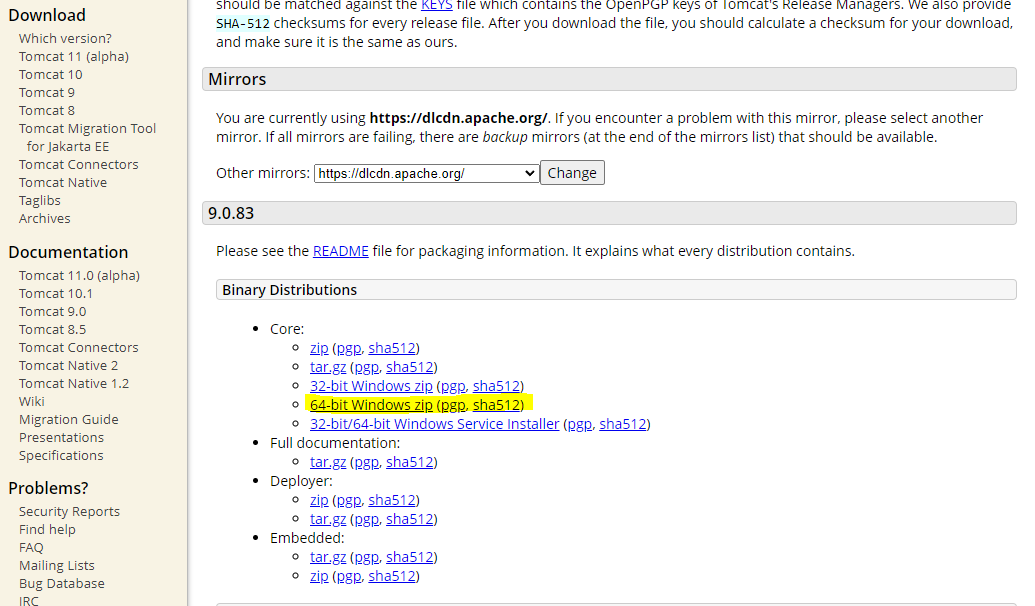
- Binary Distributions에서 현재 OS에 맞는 파일을 다운받는다.
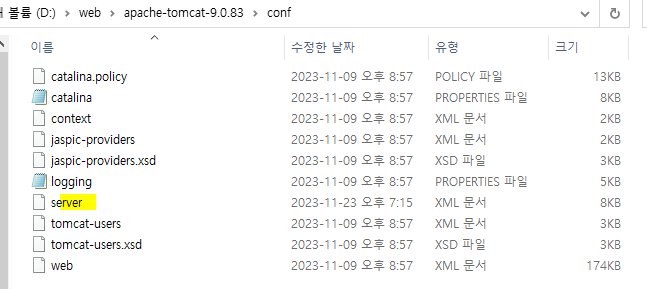
- 다운로드가 완료되면 압축 파일을 풀어주고, apache-tomcat-9.0.83 폴더의 conf 폴더를 들어간다.
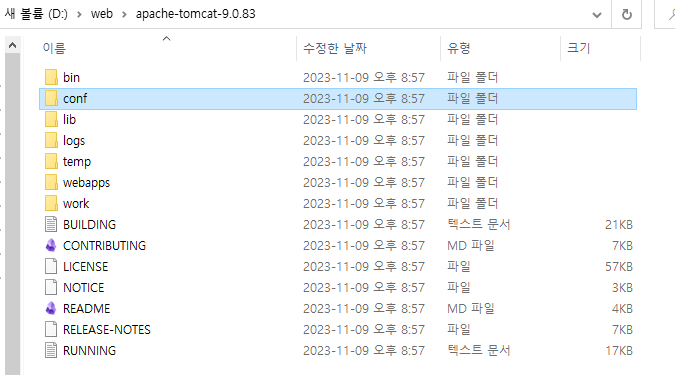
- conf 폴더에서 server.xml 파일을 메모장으로 열어준다.
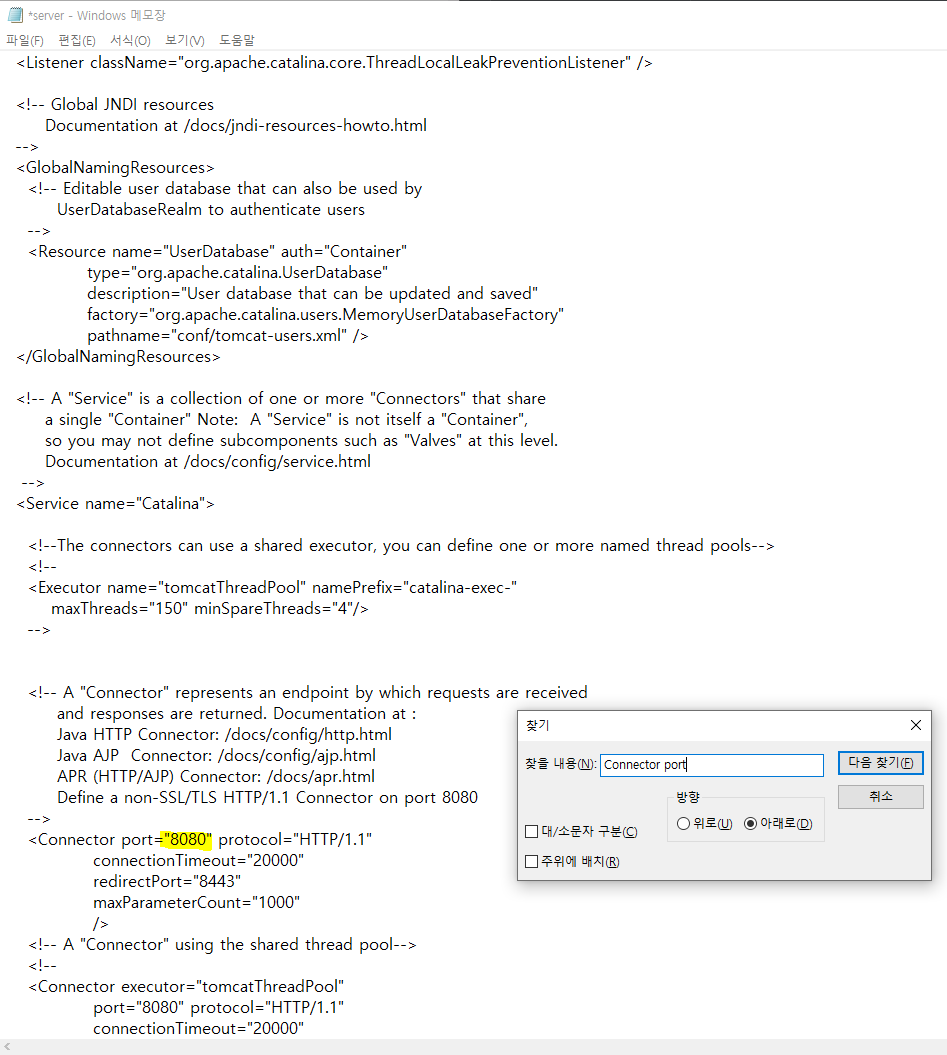
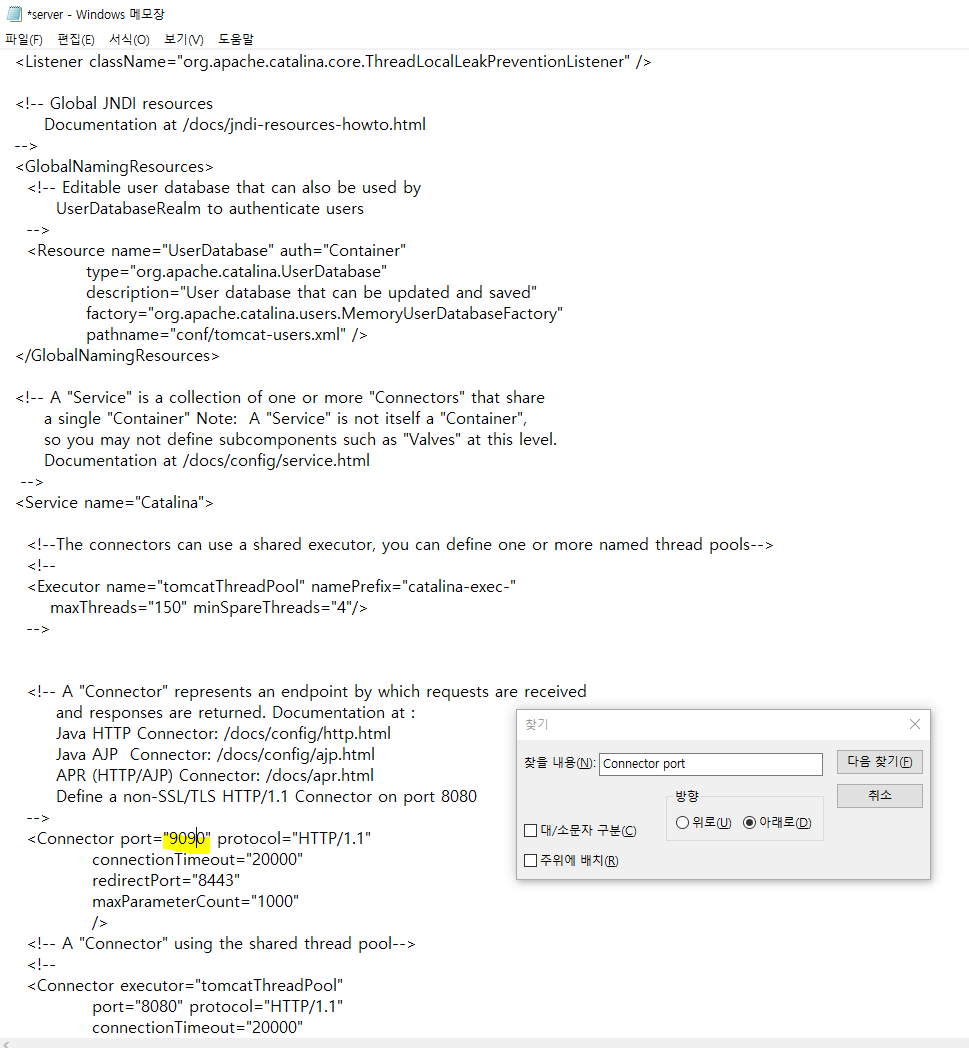
- 메모장에서 Connector port를 8080에서 9090으로 변경한다. Tomcat으로 접속할 로컬 port 지정을 완료하면 저장 후 메모장을 닫아준다.
- 이제 Eclipse를 키고, 새 workspace를 잡아준다. (File->Switch workspace -> Other -> 새 workspace 위치 지정)
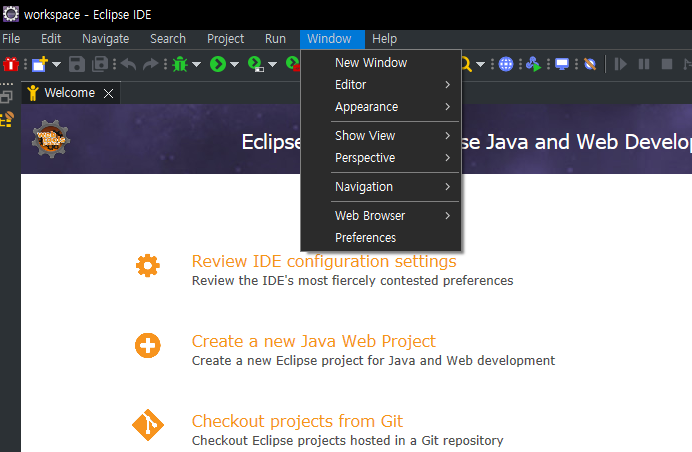
- 새 workspace를 열었다면 메뉴창에서 Window -> Preference를 선택한다.
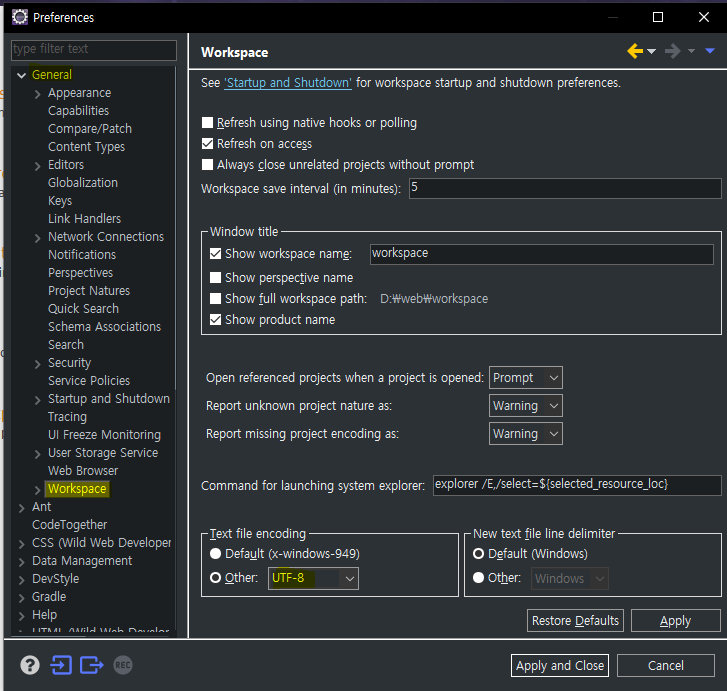
- Preferences에서 General 항목의 Workspace를 선택하고, Text file encoding을 Other -> UTF-8로 설정한다.
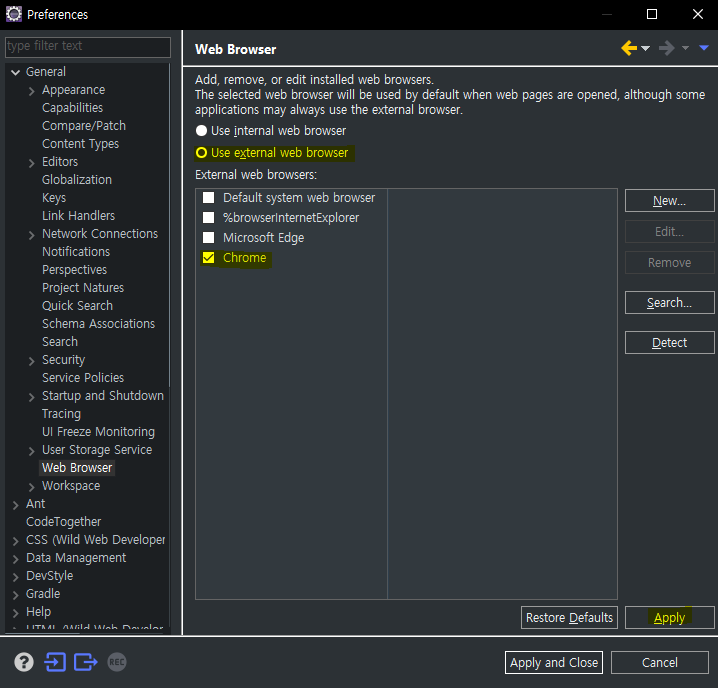
- 다음 General의 Web Browser 항목에서 Use external web browser를 선택하고 사용할 웹 브라우저를 선택한다.
- Chrome을 사용
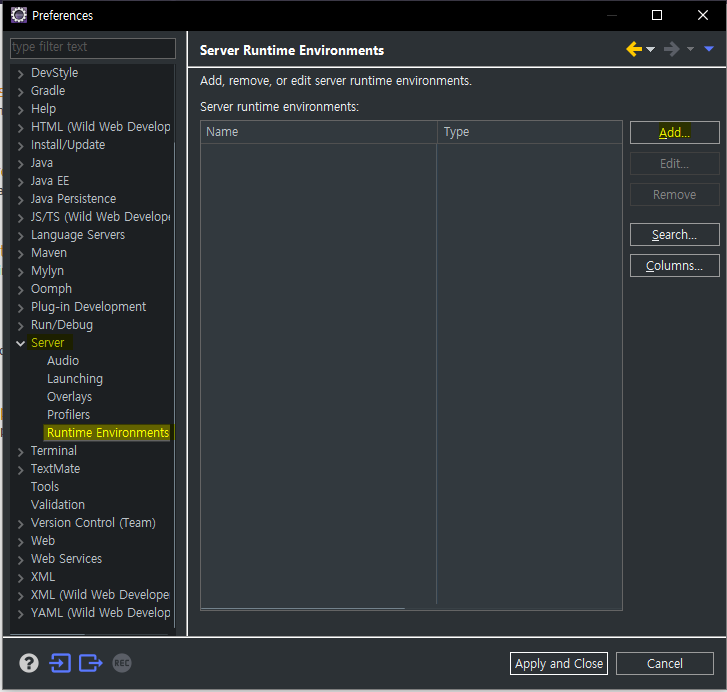
- Preferences의 Server 항목에서 Runtime Environments를 선택하고 Add를 누른다.
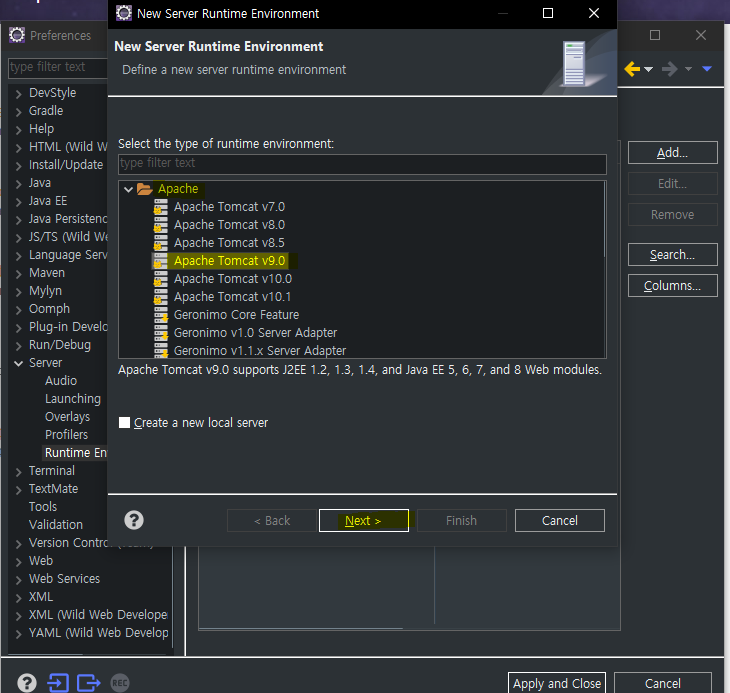
- 새 창에서 Apache를 선택하고, 방금 다운 받은 Tomcat 버전에 맞는 Apache Tomcat version을 선택한 뒤 Next를 누른다.
- Name에서 맞는 버전을 선택했는지 다시 확인하고 Tomcat installation directory를 찾아주기 위해 Browse를 누른다.
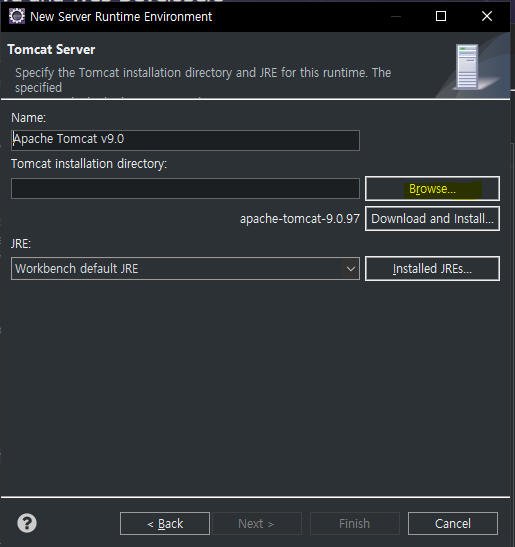
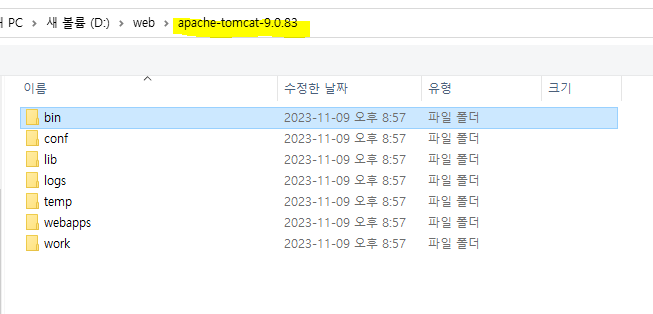
- 방금 압축 푼 apache-tomcat-9.0.83 폴더 위치를 선택해준다.
- 사진에선 폴더 내로 들어왔지만 폴더 내 다른 폴더를 선택하면 주소가 잘못 지정된다.
- 드라이브\apache-tomcat-9.0.83 형태의 주소로 지정한다.
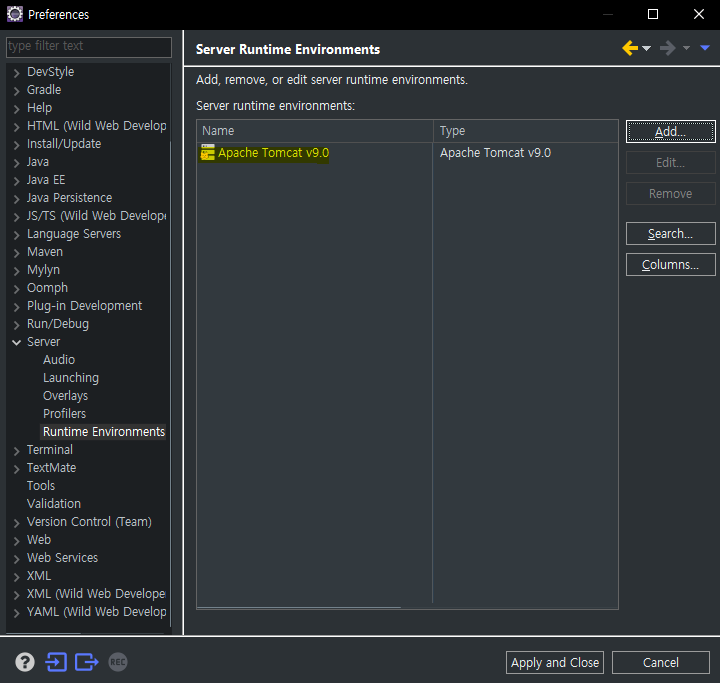
- 주소를 지정한 뒤 Finish를 누르면 창이 자동으로 종료되고, 화면에 Apache Tomcat이 추가된다.
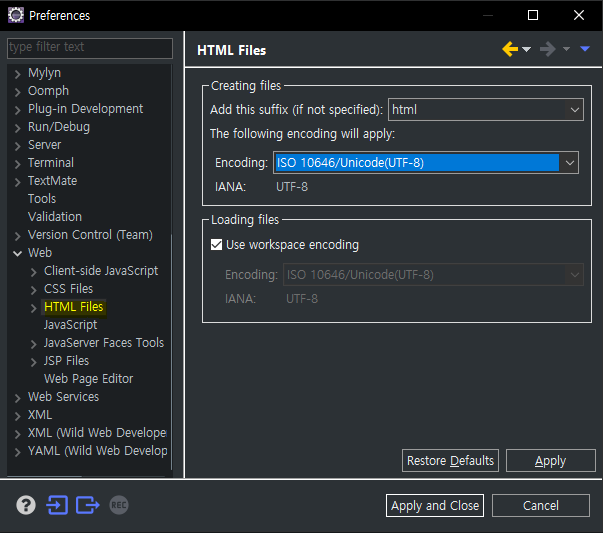
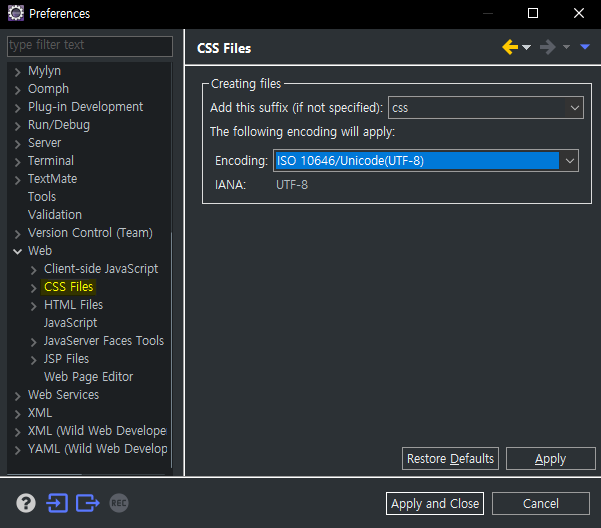
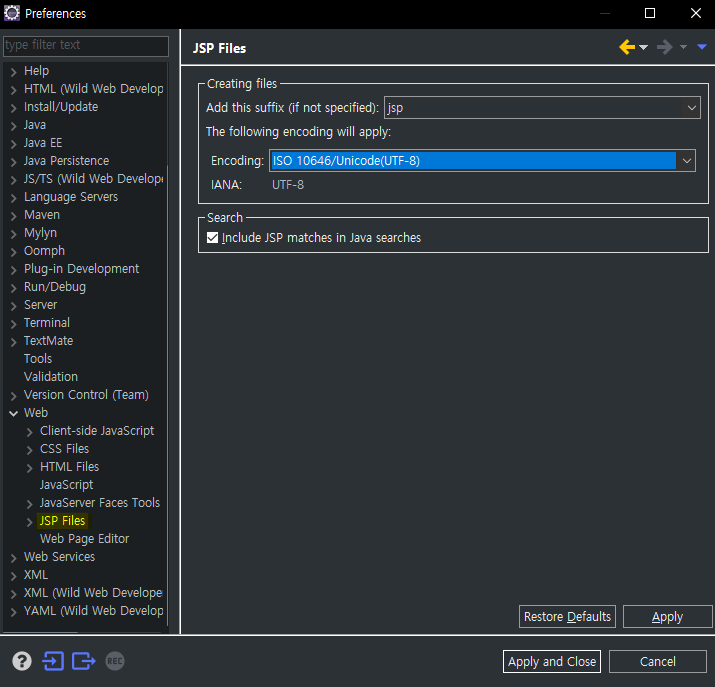
- Preferences의 Web 항목에서 HTML Files를 선택한 뒤, Encoding을 ISO 10646/Unicode(UTF-8)로 선택한 뒤 Apply를 눌러 적용 시킨다.
- CSS Files와 JSP Files도 동일하게 설정한다.
- 모두 완료하면 Apply and Close를 누른다. 이러면 Tomcat 환경 설정이 완료된다.
Dynamic Web 프로젝트 만들기
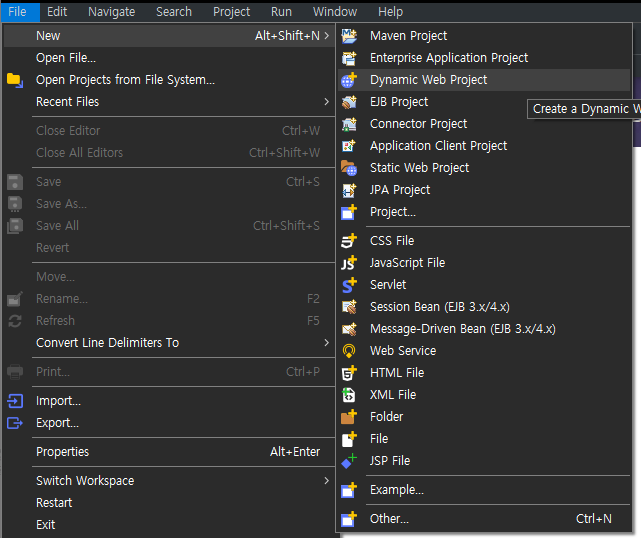
- Eclipse의 메뉴바에서 File -> New -> Dynamic Web Project를 선택한다.
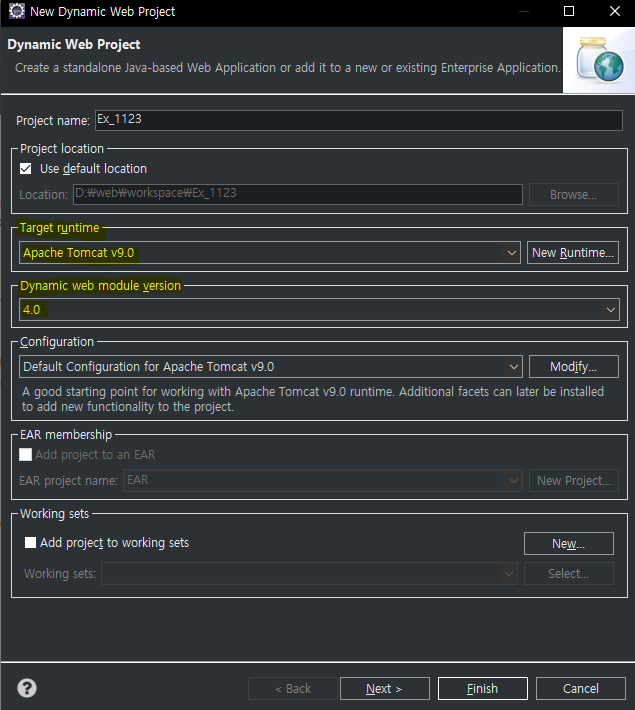
- 프로젝트 생성창에서 Target runtime이 설정했던 Apache Tomcat version인지, Dynamic web module version이 3.5 이상 버전인지 확인한다.
- 설정이 정상적으로 되어있다면 Finish를 눌러 프로젝트를 생성한다.
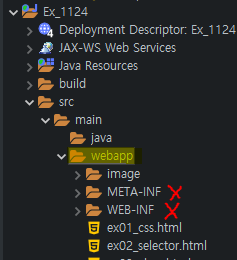
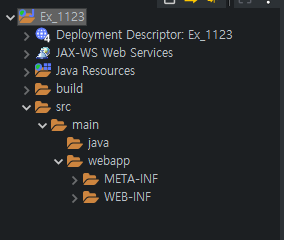
- HTML 파일을 만들 때는 src -> webapp에 작성한다.
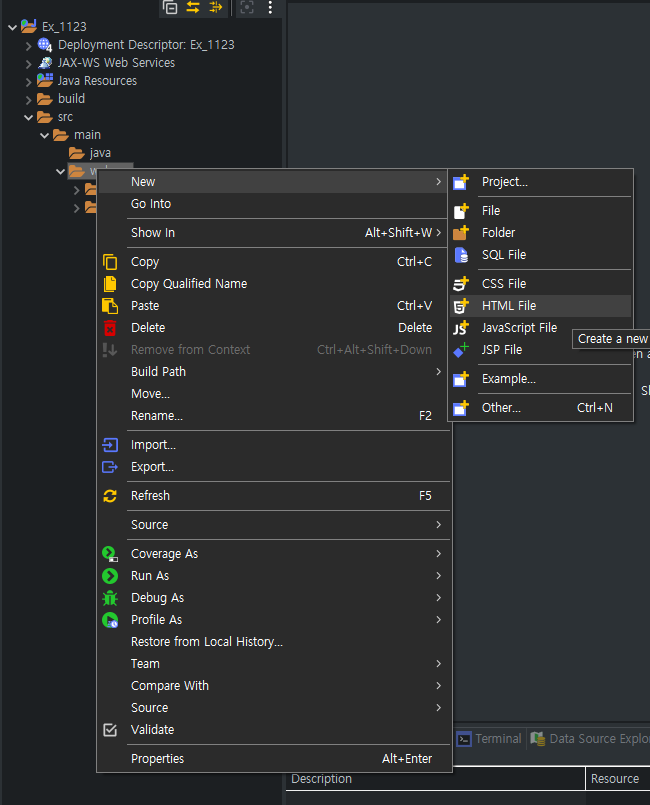
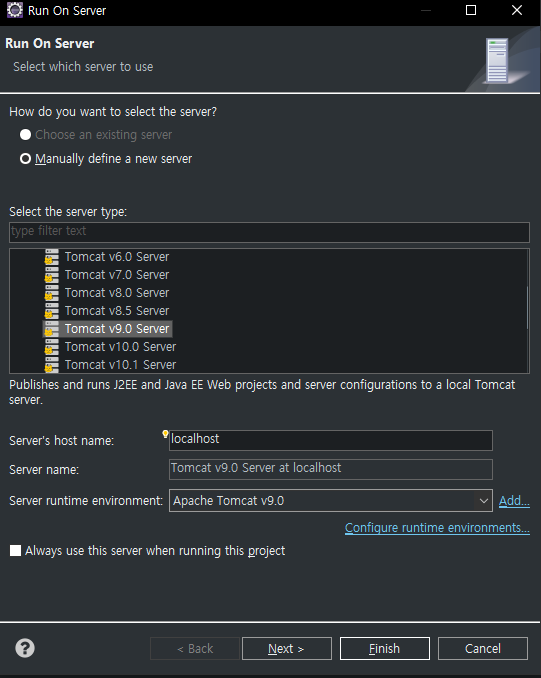
- HTML을 동작할 때 Run On Server 창이 뜨는데, 이 때 아예 처음 Server를 지정한다면 사진처럼 뜬다.
- Manually define a new server에서 server type은 설치했던 TomCat 버전과 같은 서버를 선택하고 Finish를 누른다.
- 생성한 서버가 있다면 해당 서버로 지정해서 실행할 수 있다.
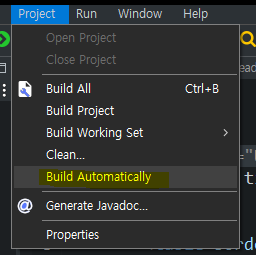
- HTML을 변경하고 작동 시켰을 때 웹 화면에 정상적으로 변경된 내용이 안 뜬다면 아래 방법을 시도해서 해결해볼 수 있다.
- Eclipse의 메뉴바에서 Project -> Build Automatically를 체크 해제한다.
- Build All 또는 Build Project를 눌러 Build 해준 뒤, ctrl+F11을 눌러 작동한다.
- 주의 사항 : html 파일, css 파일을 만들 때 webapp 하위 경로에 둬야 한다.
- META-INF, WEB-INF에 넣으면 Tomcat이 경로를 못 찾아 404 에러가 뜬다.