Spring boot 설정
✒️ 2025-06-23 14:47 내용 수정
- Spring Boot 사용 전 Java 설치가 필요하다.
- JDK 17 버전으로 설치하거나, 이미 설치된 버전이 있다면 변경해준다.
- 위의 설치 방법에서 JAVA_HOME의 환경 변수 경로 설정 시 JDK17 버전의 폴더를 선택하면 된다.
Spring Tools 4 사용 시(IDE - Eclipse)
Spring Tools 4 설치 및 설정
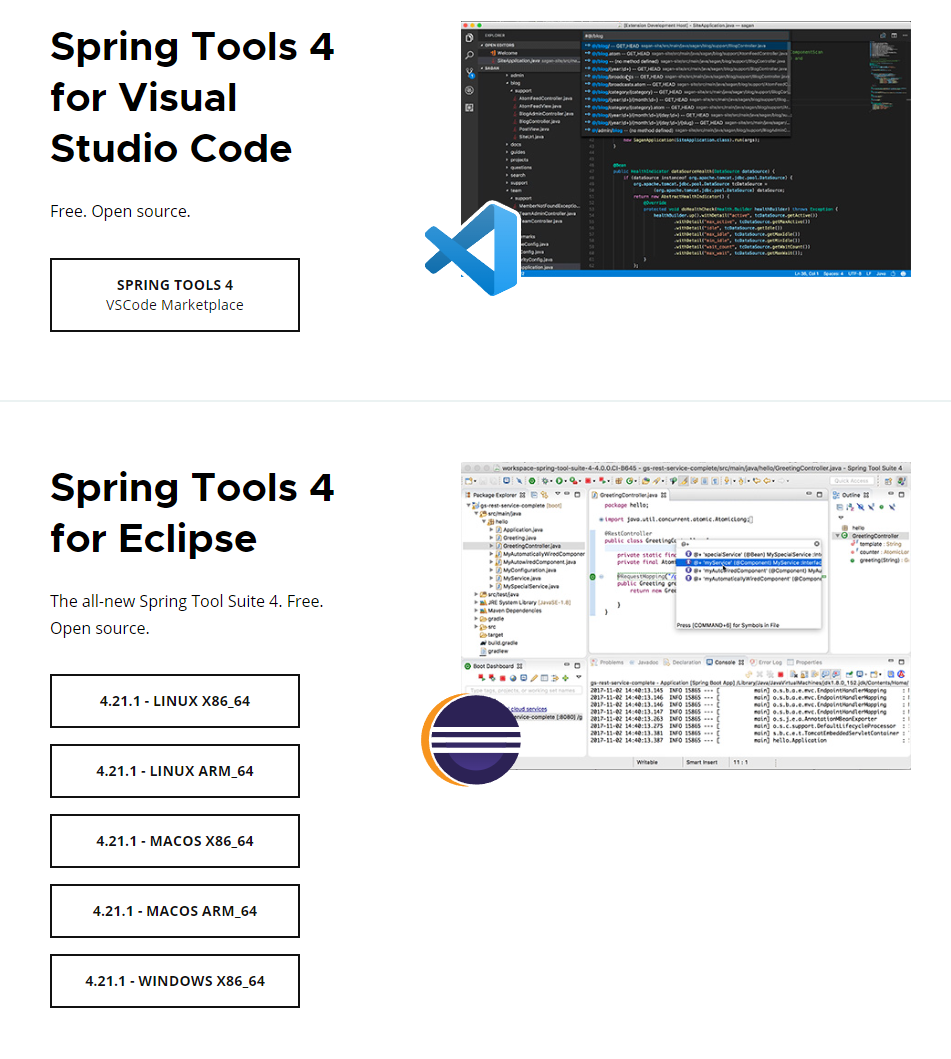
- https://spring.io/tools 에서 사용하는 IDE와 운영체제에 맞는 파일을 다운 받는다.
- Ecilpse 버전으로 다운받아 진행했다.
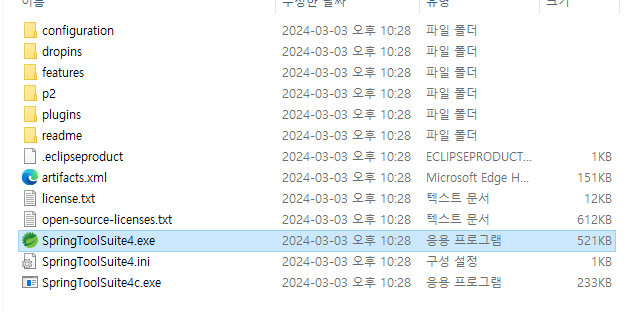
- 다운 받은 jar 파일을 실행시킨 후 생기는 폴더에서 SpringToolSuite4.exe 파일을 실행한다.
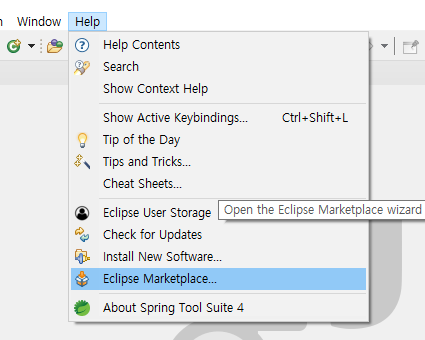
- Web 개발 설정을 위해 Spring boot가 실행되면 Help의 Eclipse Marketplace를 선택한다.
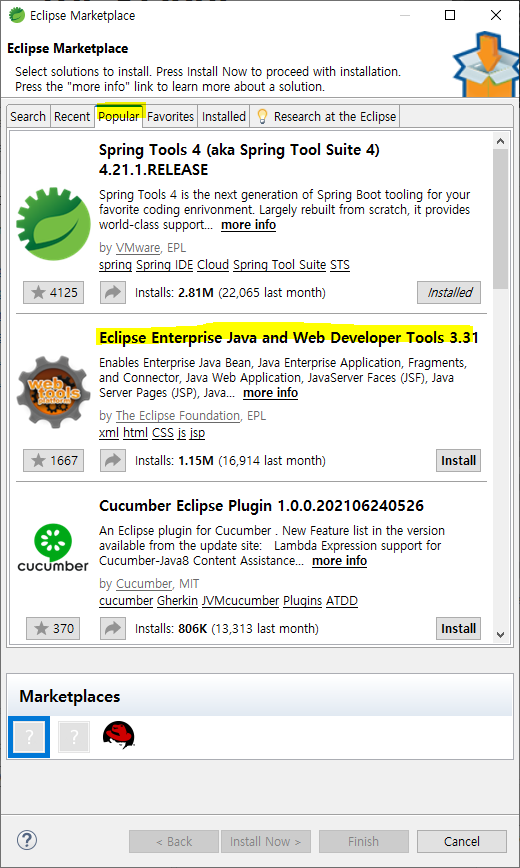
- 검색창에 java and web을 검색하거나 검색이 잘 안된다면 Popular 탭의 Eclipse Enterprise Java and Web Developer Tools를 선택해서 install을 누른다.
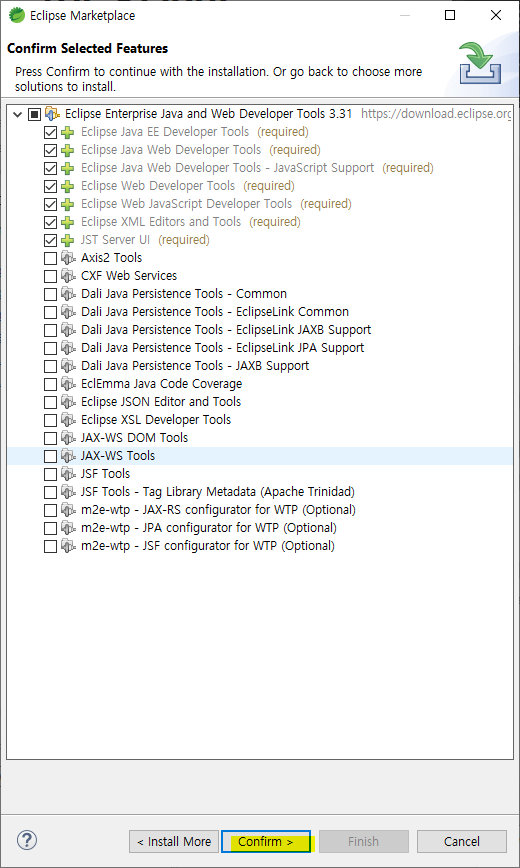
- 선택 항목 확정은 confirm을 눌러 넘어간다.
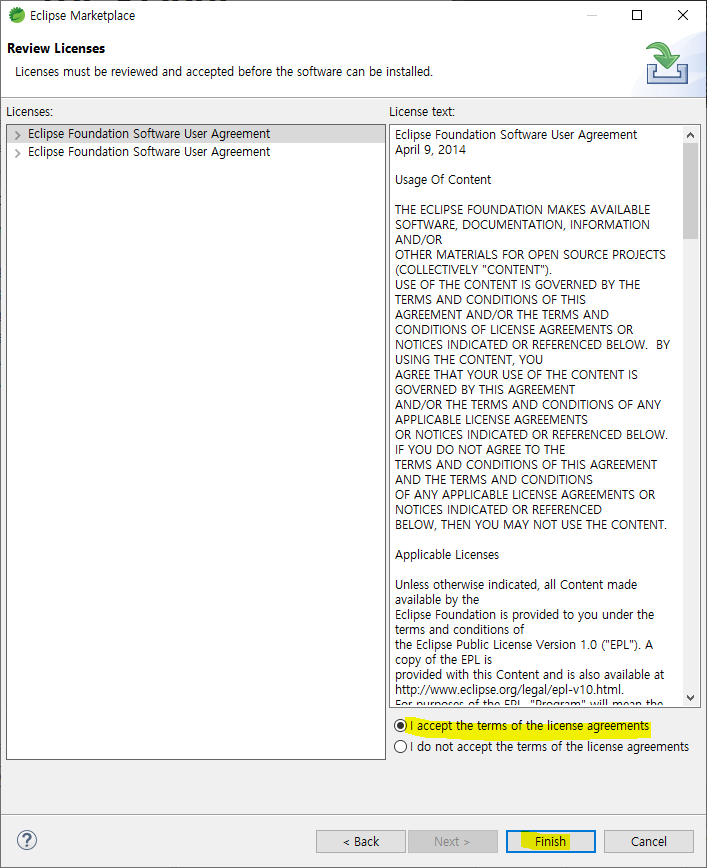
- License도 동의하기를 선택한 후 Finish를 누른다.
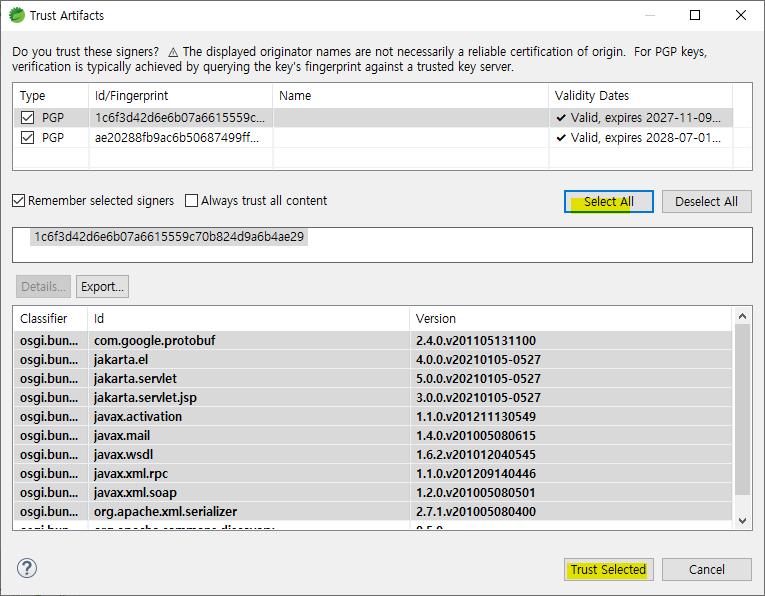
- 잠시 설치를 기다리면 Trust Artifacts가 뜨는데, Select All을 눌러 전체 선택 후 Trust Selected를 눌러 완료한다.
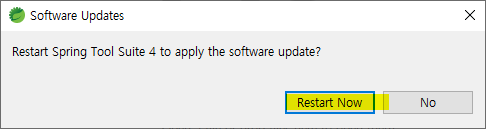
- Spring boot 재시작 알림이 뜨면 재시작한다.
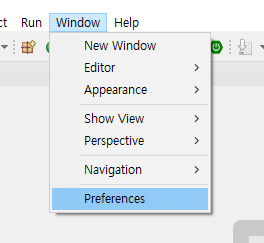
- 재시작 후 Window의 Preferences를 선택한다.
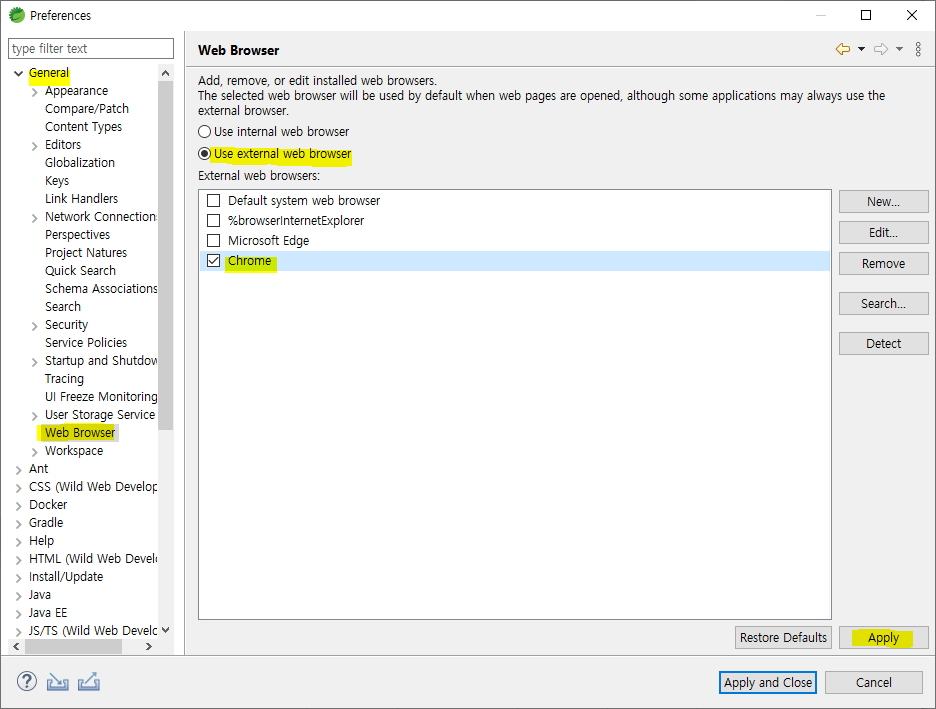
- General - Web Browser에서 Use external web browser의 Chrome을 선택한다.
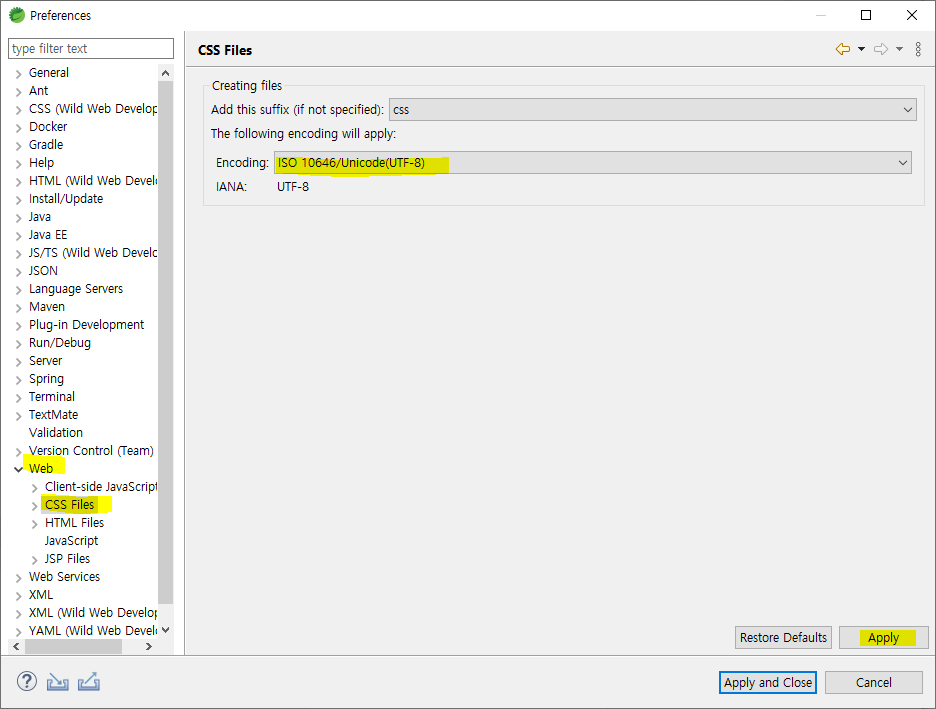
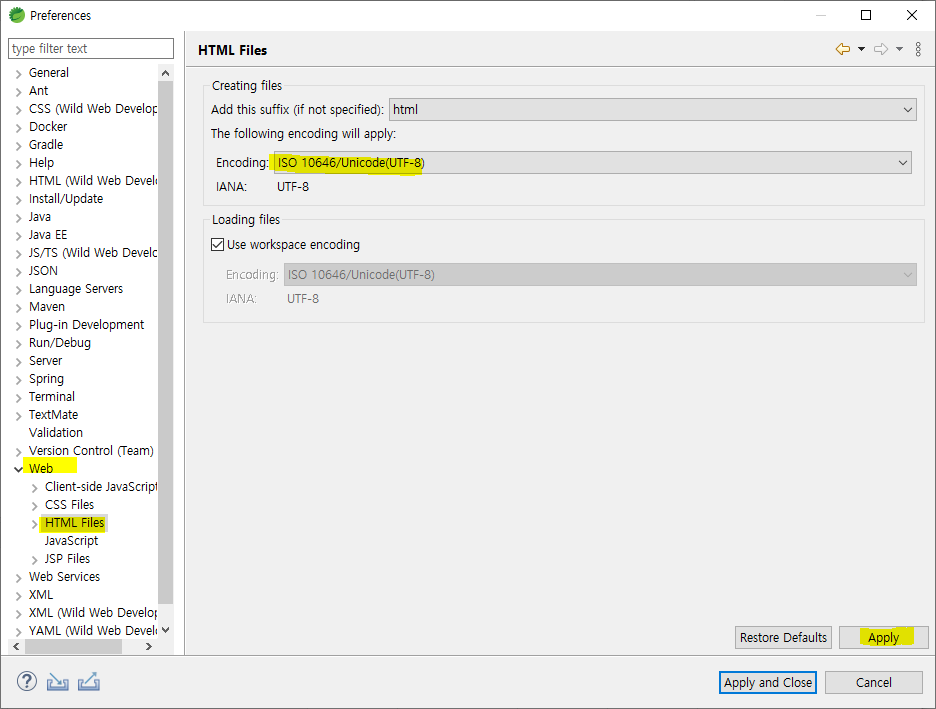
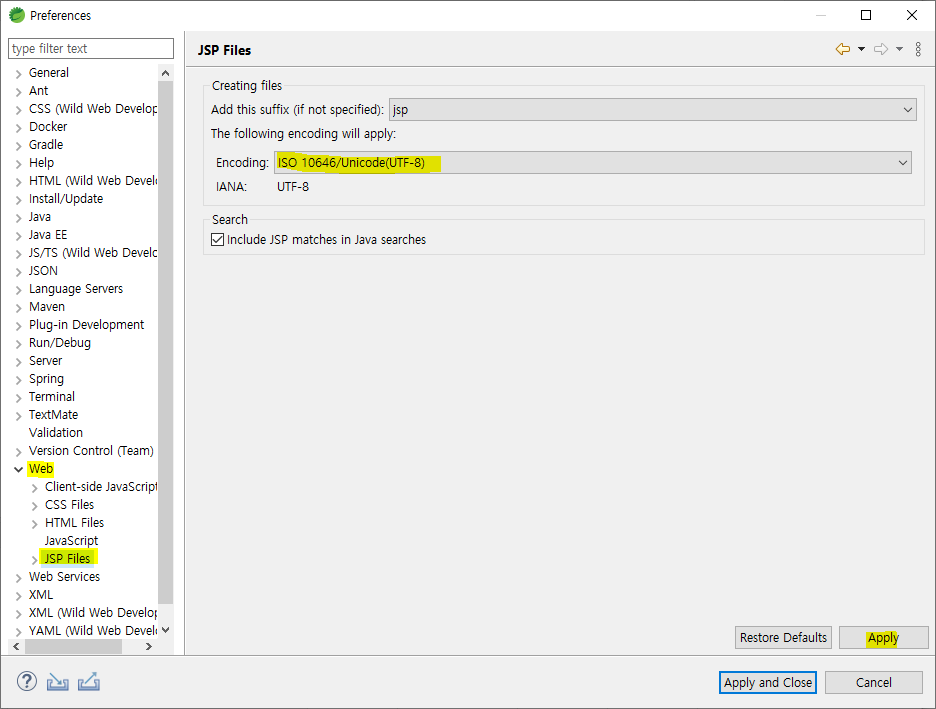
- Web 항목의 CSS Files, HTML Files, JSP Files의 Encoding이 UTF-8인지 확인한다.
프로젝트 생성
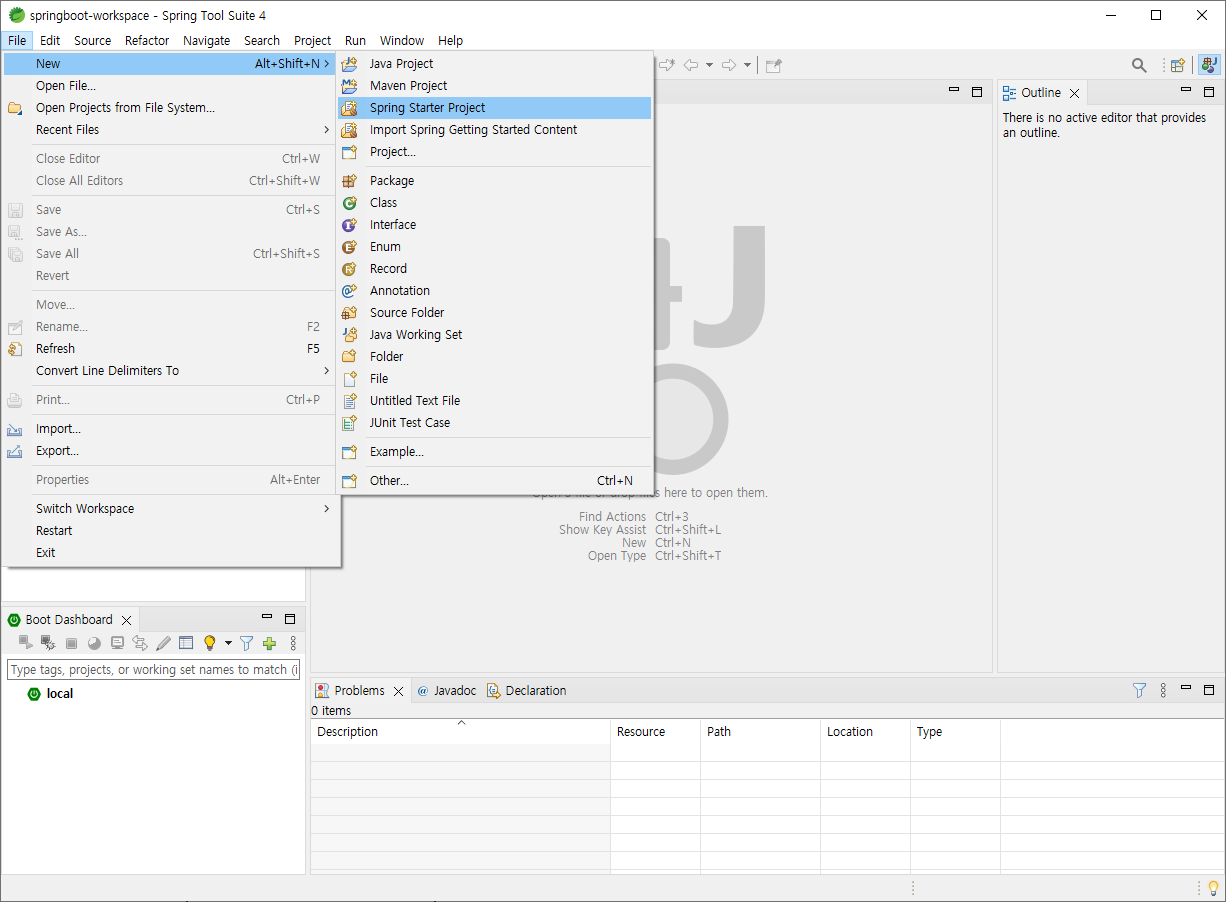
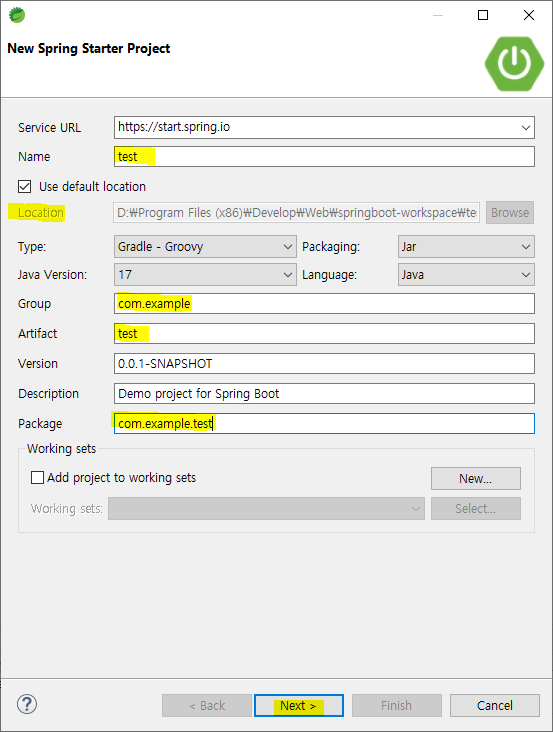
- project 생성은 File - New - Spring Starter Project를 선택한다.
- Project 설정에서 Name, Location(필요 시), Group, Artifact, Package를 설정한다.
- Type은 Gradle을 선택한다.
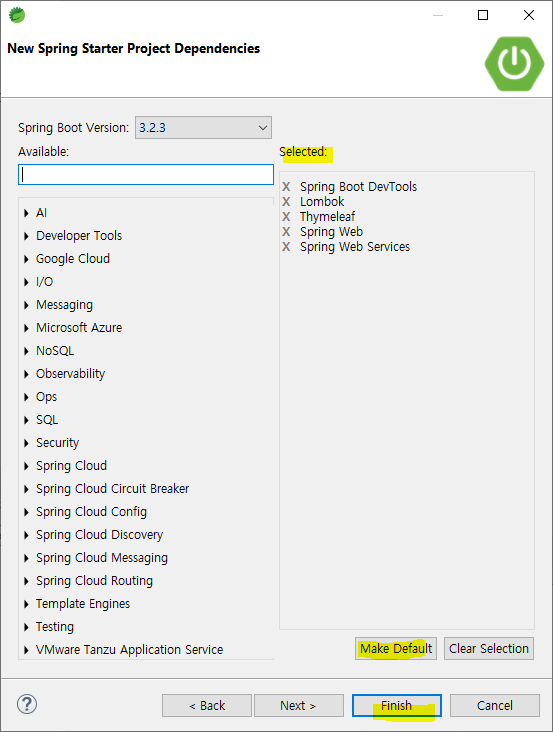
- 라이브러리 의존성을 설정하고 시작할 수 있는데, 여기서 먼저 Spring Boot DevTools, Lombok(lombok), Thymeleaf(Thymeleaf), Spring Web, Spring Web Services를 선택한다.
Spring initializr 사용 시
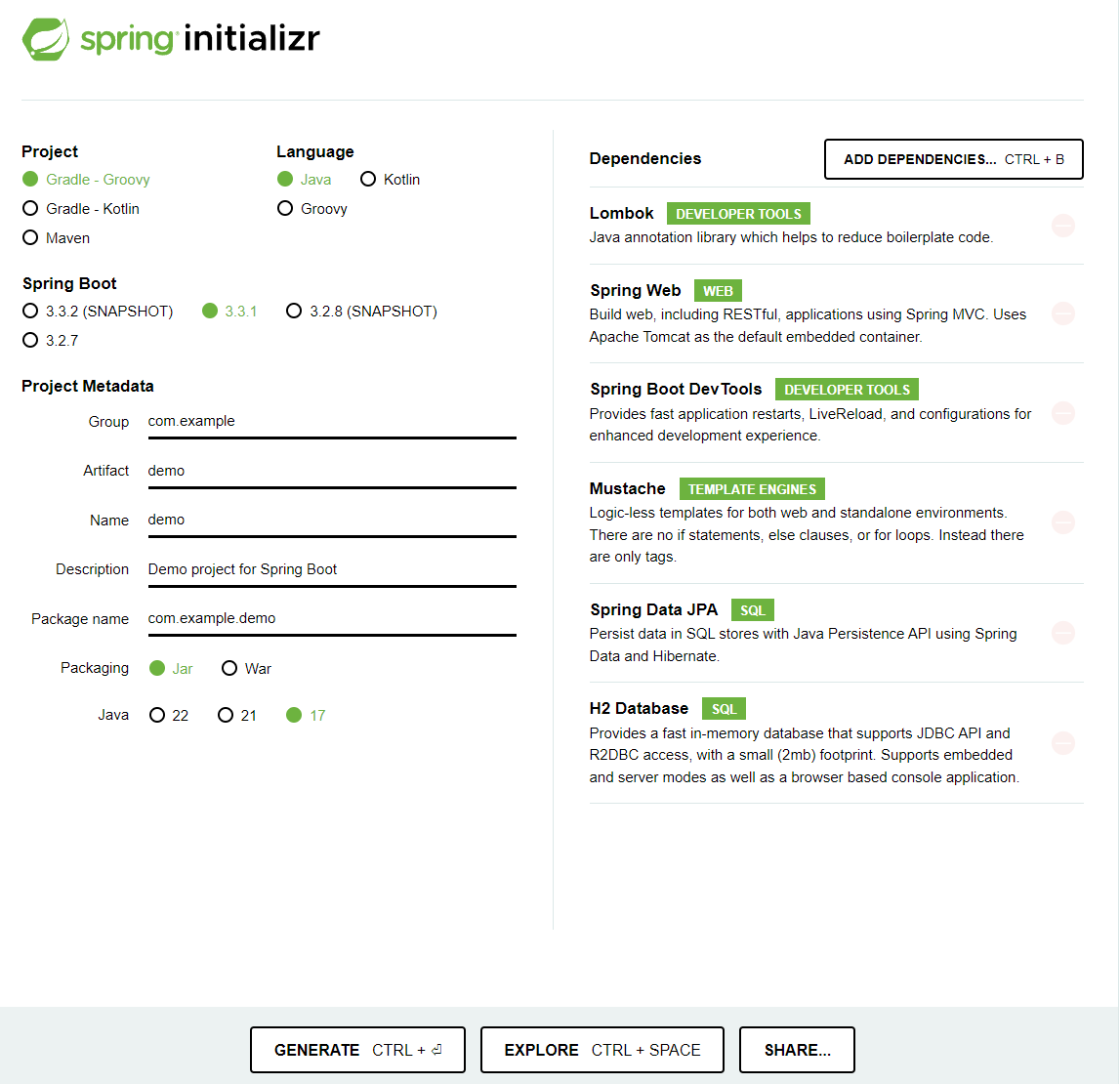
- 사이트 : https://start.spring.io/
- Spring 설정#Spring initializr 사용 시와 동일하다.
- project는 Gradle-Groovy나 Maven 등 사용하기 편한 Build Tool로 선택한다.
- Language는 Java로 선택한다.
- Spring boot 버전은 20240625 기준 기본값인 3.3.1 버전을 선택한다.
- Packaging은 Jar를 선택한다.
- Java 버전은 설치된 JDK 버전을 선택한다.
- Spring boot의 버전과 호환되는 Java 버전을 선택한다.
- Group, Artifact, Name을 프로젝트에 맞게 수정해서 사용한다.
- Dependencies에서 Add Dependencies를 선택해서 필요한 패키지들을 설정한다.
- 환경에 따라 필요한 패키지를 선택해서 받을 수 있다.
| dependencies | 설명 |
|---|---|
| Spring Web | web 도구, 필요 시 Spring Web Services도 함께 받는다. |
| Spring Boot DevTools | 개발자 도구 |
| Lombok | lombok 참고. |
| Thymeleaf | 프론트 제작에 필요한 View 템플릿 엔진 |
| Mustache | 프론트 제작에 필요한 View 템플릿 엔진 |
| Spring Data JPA | Hibernate를 사용한 JPA(Java Persistence API)로, DB를 좀 더 쉽게 다룰 수 있도록 한다. |
| H2 database | 인메모리 DB |
- 설정이 모두 완료되었다면 Generate를 눌러 프로젝트 압축 파일을 받고, 다운받은 압축 파일을 압축 해제한다.
- IntelliJ나 Eclipse에서 해당 폴더를 열면 설정이 완료된다.