Spring 설정
✒️ 2025-06-23 14:41 내용 수정
Spring Tools 4 사용 시(IDE - Eclipse)
spring 설치
- Java가 설치되어 있어야 한다. Java 설치 참고.
- spring-attic Sprint Tool Suite 3 에서 STS3를 운영체제에 맞는 버전으로 다운로드한다.
- 20240113 STS/3.9.18/e4.21 기준으로 JDK 17을 사용하면 "An error has occurred. See error log for more details. java.lang.ExceptionInInitializerError"가 발생한다. JDK 11 버전으로 다시 설정하면 해결된다.
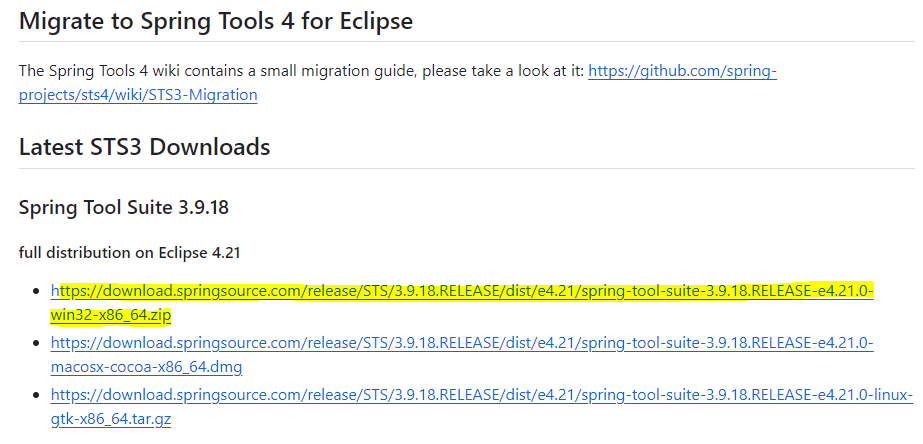
- 다운 받은 zip 파일의 압축을 풀어주고, lombok#Spring에서 사용할 때를 참고하여 lombok을 설정해준다.(xml 파일 작성 전까지)
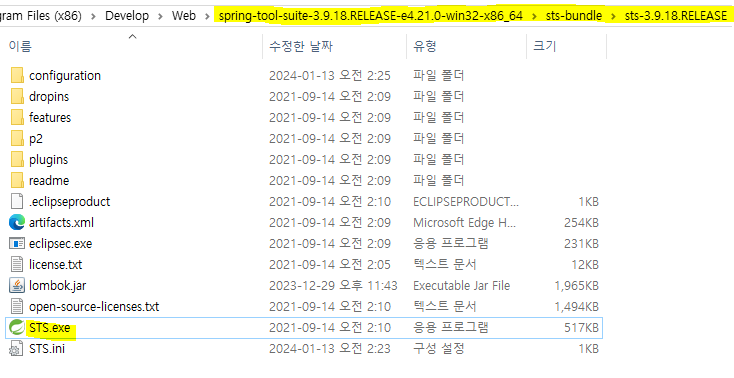
- spring-tool-suite-3.9.18.RELEASE-e4.21.0-win32-x86_64\sts-bundle\sts-3.9.18.RELEASE 폴더 내의 STS.exe 파일을 실행한다.
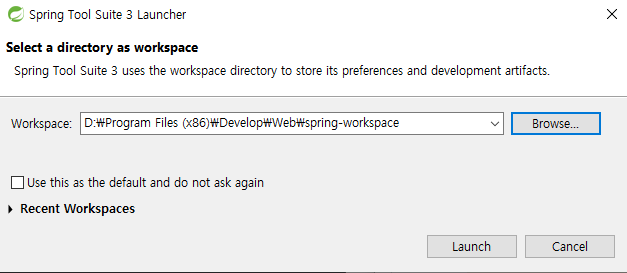
- 실행 후 workspace 폴더를 지정한다.
- spring이 실행된다.
- 사진 캡처 당시엔 JDK 17 버전으로 인해 에러가 발생했다.
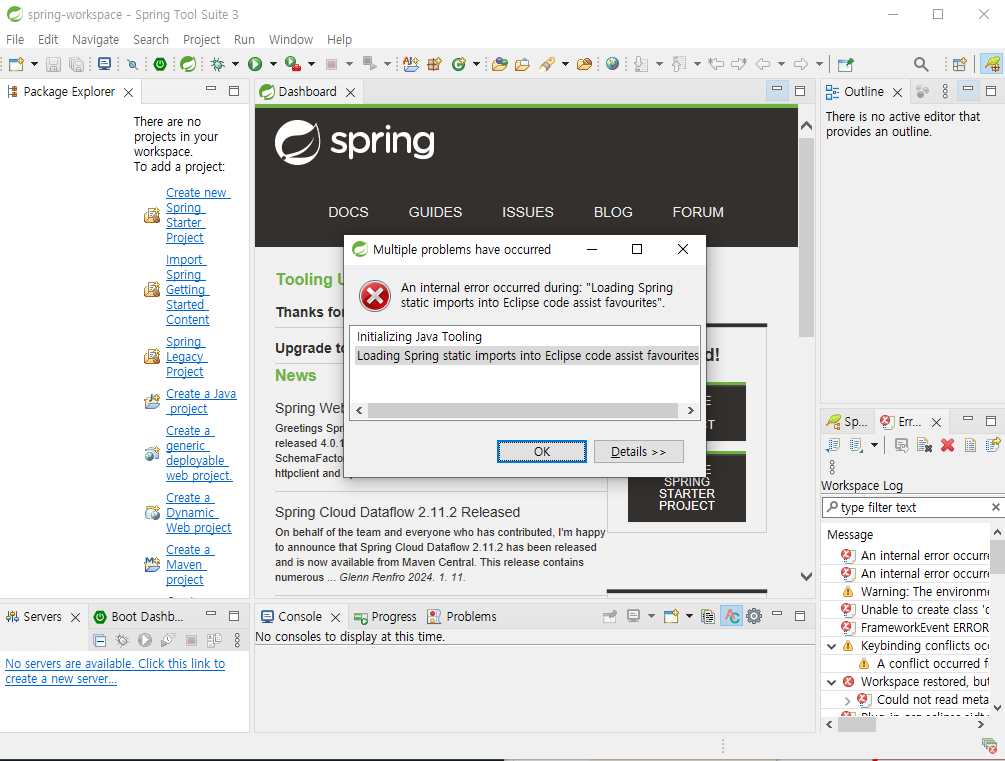
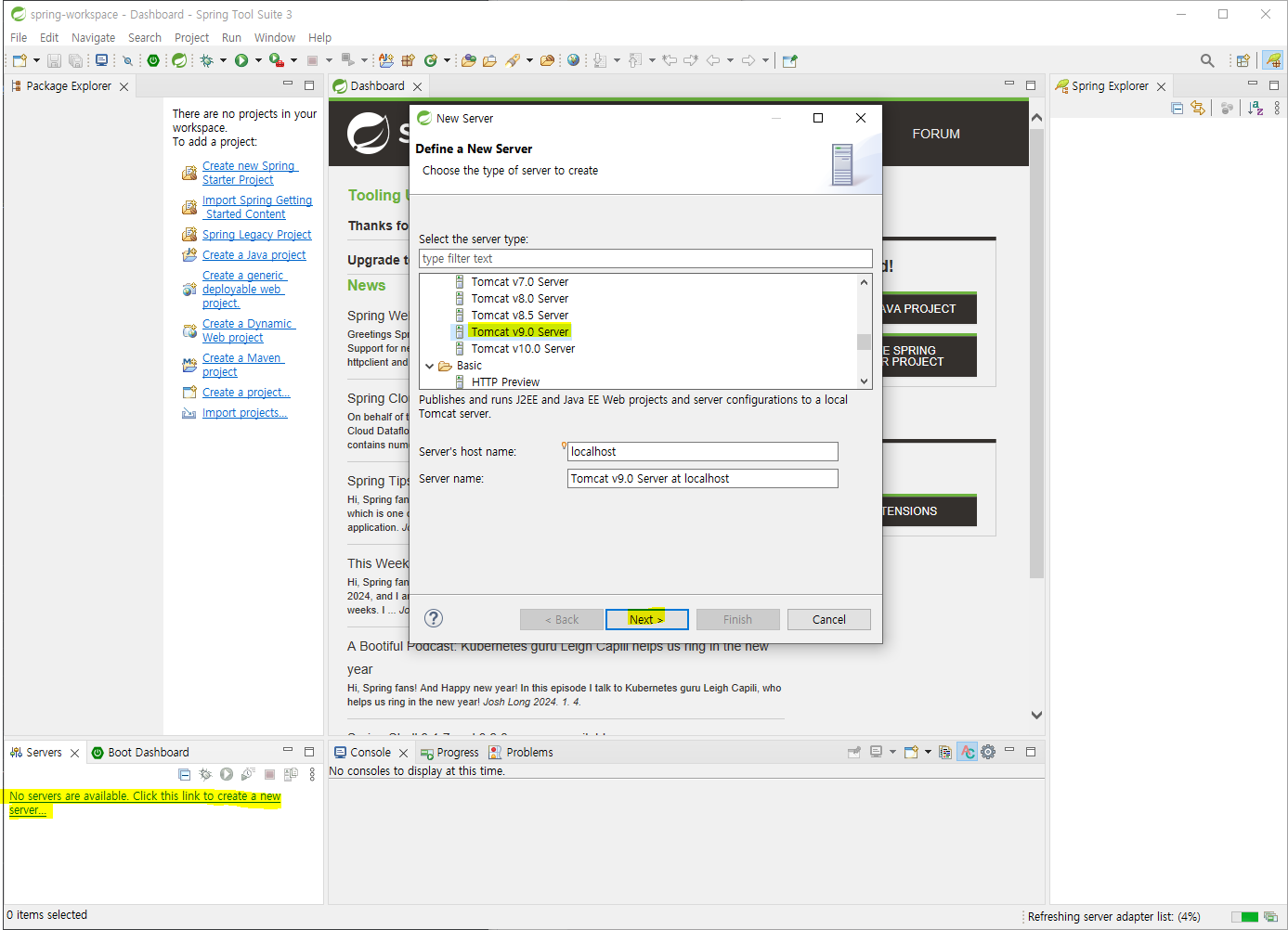
- 에러를 제쳐두고 먼저 좌측 하단에 Servers에서 다른 서버가 존재하면 제거해주고, 새 서버 추가를 눌러 Apache - Tomcat 버전을 선택한다.
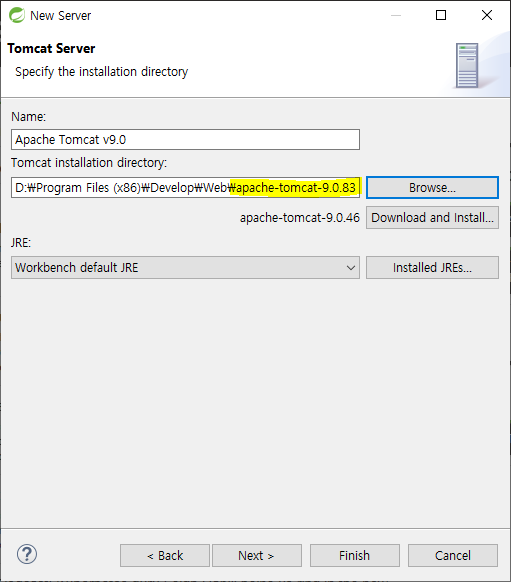
- Tomcat 설치 후 Eclipse 연동#TomCat 환경설정대로 설치한 tomcat의 상위 경로까지만 잡아주고 Next를 누르고 완료해준다.
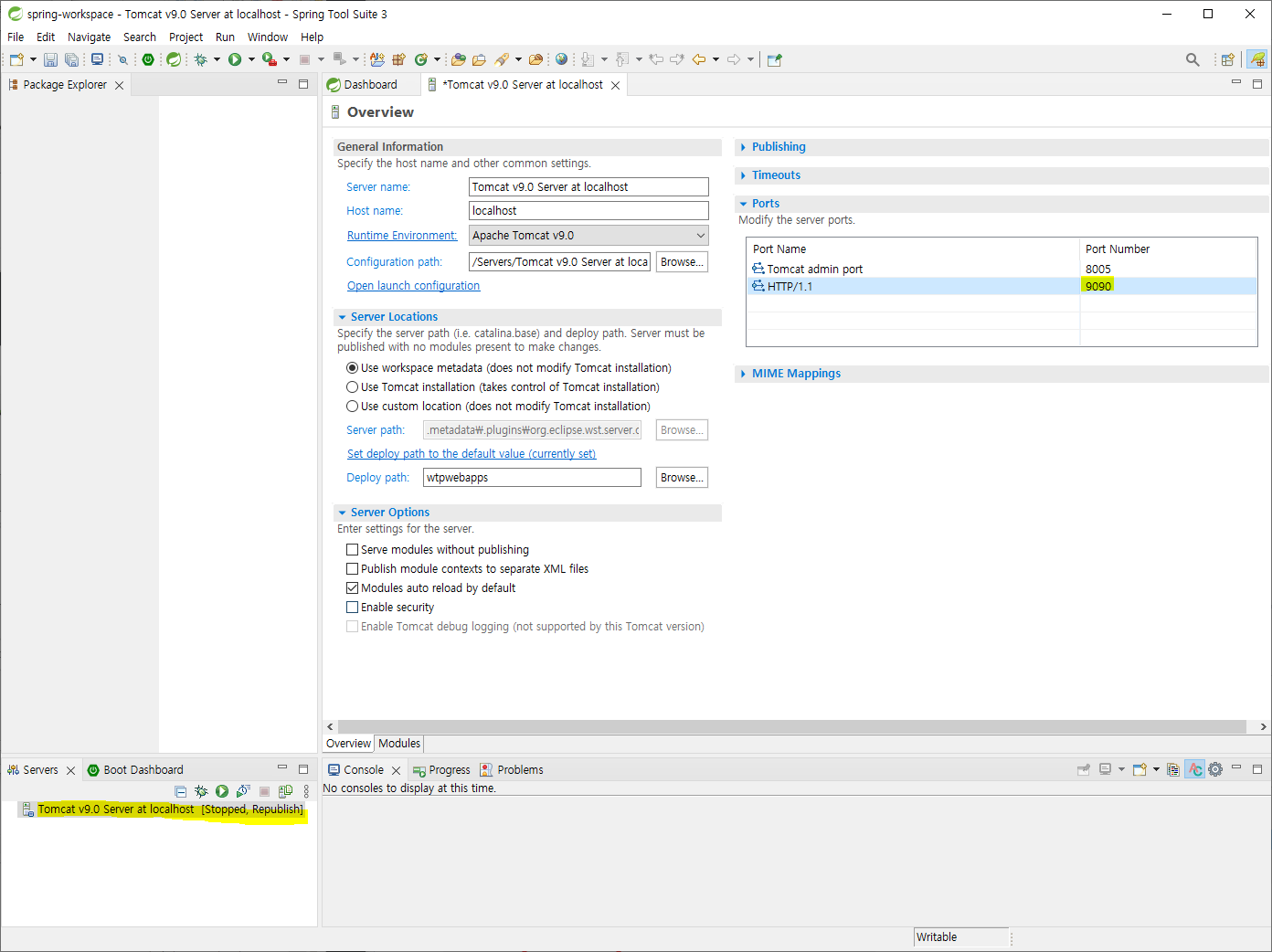
- 등록된 Tomcat 서버를 더블 클릭해서 Overview를 눌러 HTTP/1.1 Port Number가 8080이 아닌 다른 숫자인지 확인해준다.
- 실습에선 9090으로 설정하고 사용했다.
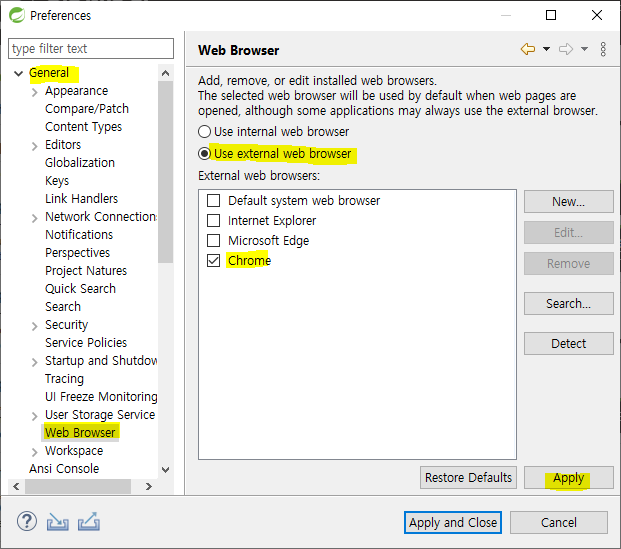
- Tomcat 설치 후 Eclipse 연동#TomCat 환경설정의 10번, 17번 과정을 다시 설정한다. 먼저 Window - Preference에서 General - Web Browser에서 Use external web browser - Chrome을 선택하고 Apply 해준다.
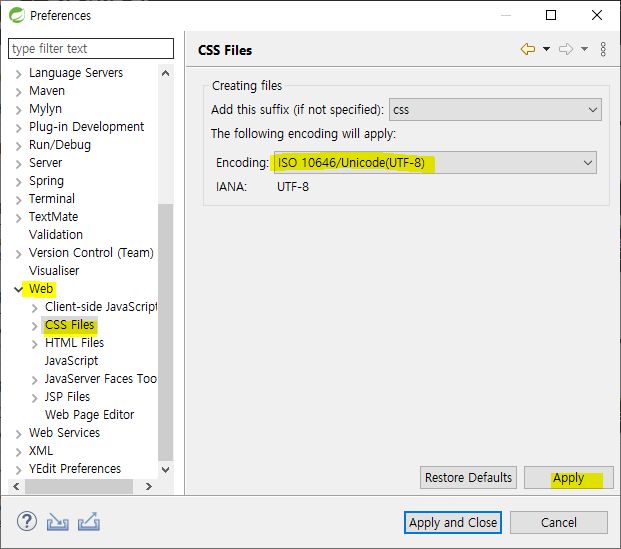
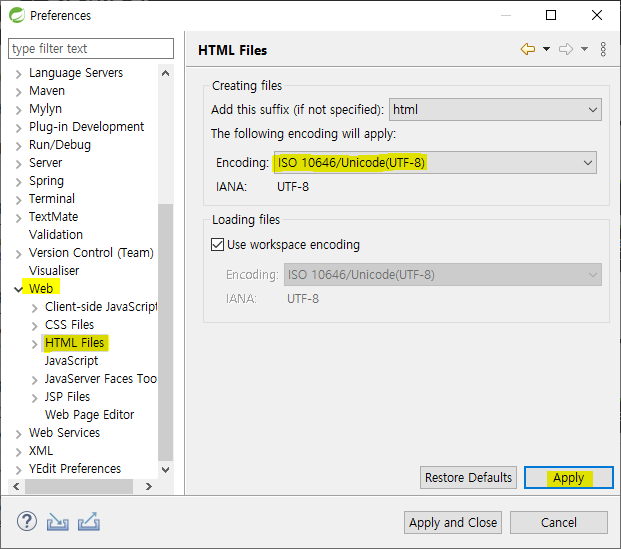
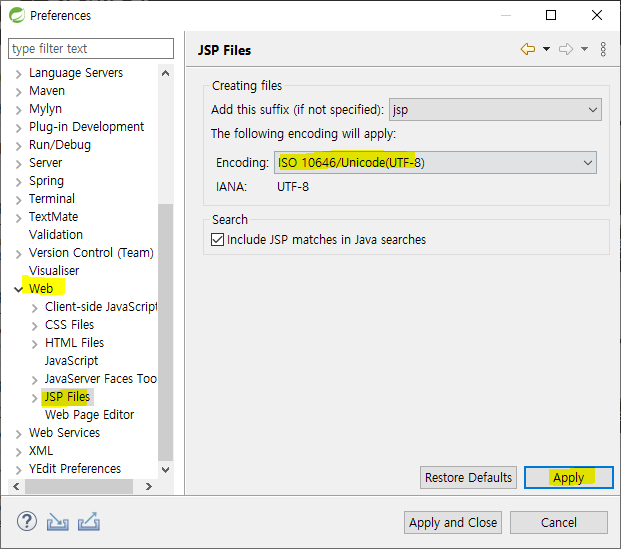
- Web - CSS Files, Web - HTML Files, Web - JSP Files의 Encoding을 UTF-8로 바꾸고 Apply 해준다.
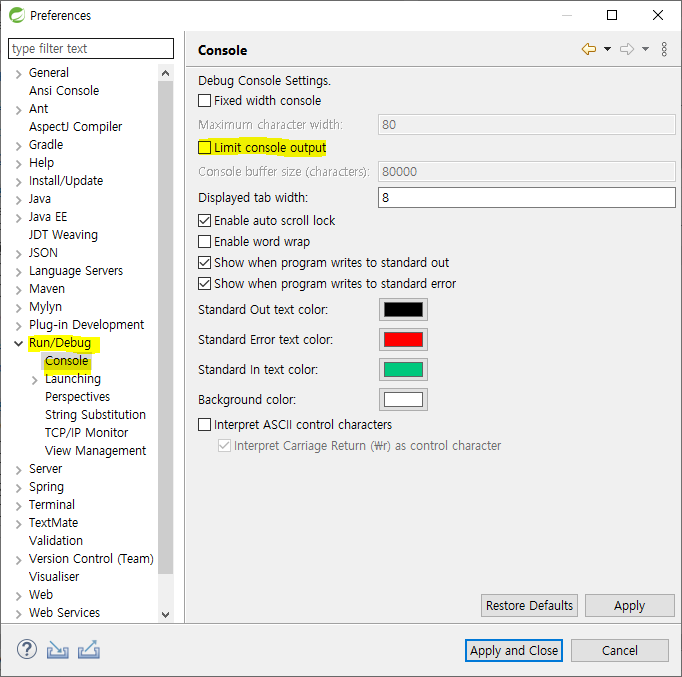
- Run/Debug - Console에서 Limit console output을 체크 해제하고 Apply를 눌러준다.
Spring 프로젝트 만들기
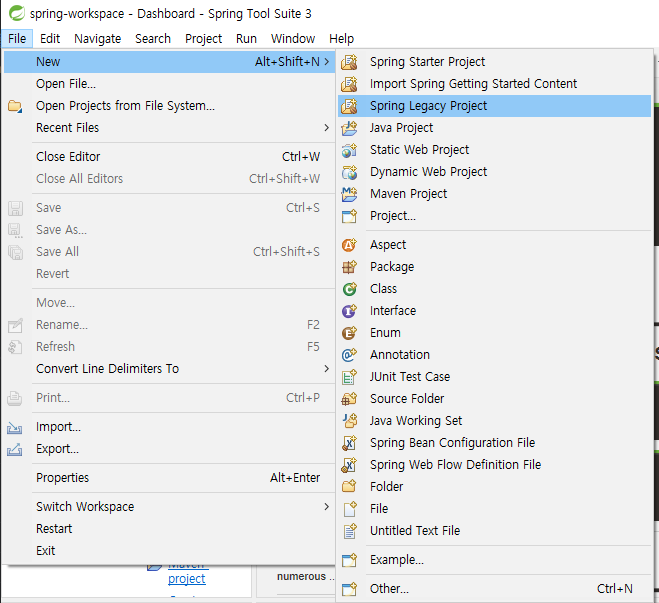
- 상단 메뉴바에서 File - New - Spring Legacy Project 를 선택한다.
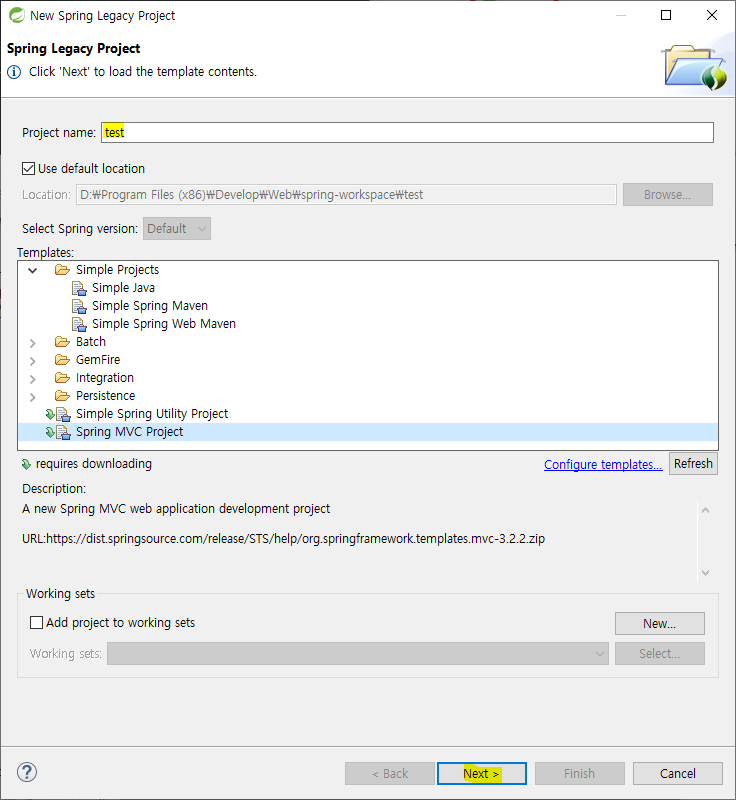
- 프로젝트 이름을 작성하고, Templates에서 Spring MVC Project를 선택한다.
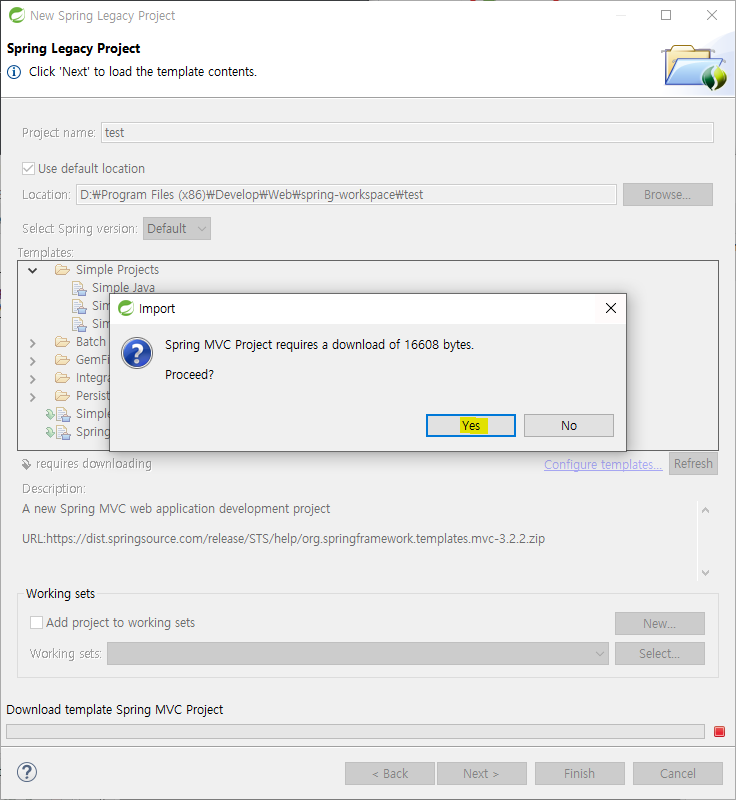
- import 안내가 뜨면 다운로드를 진행해준다.
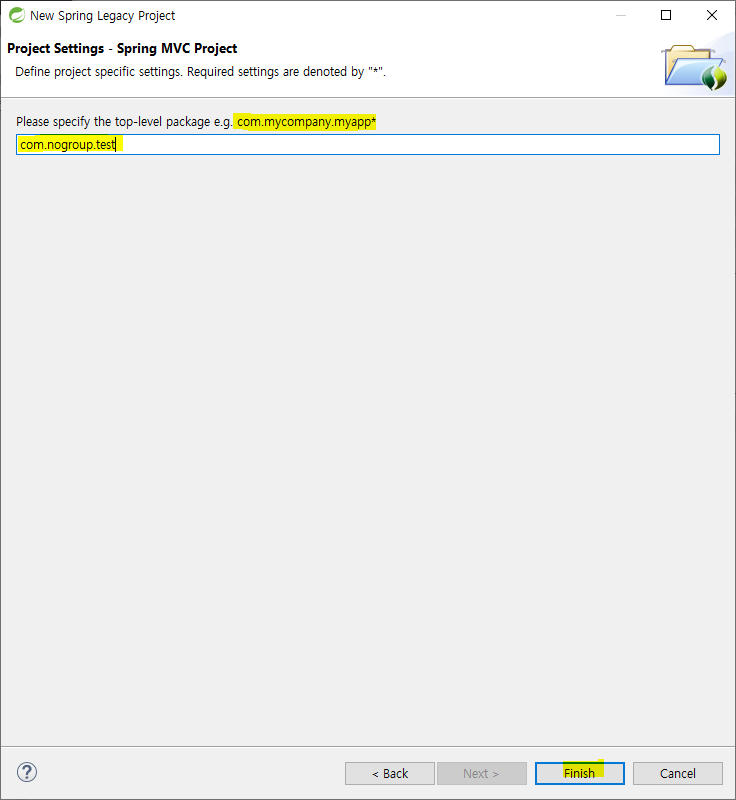
- 패키지 이름을 Maven#POM(Project Object Model)을 참고하여 작성한다.
- 간단하게 com.nogroup.test 라는 이름으로 생성했다.
- 생성된 프로젝트에서 pom.xml 파일의 내용을 변경한다.
- Servlet 항목을 수정해도 에러가 뜬다면 https://mvnrepository.com/artifact/javax.servlet/javax.servlet-api/4.0.1 에서 Java Servlet Maven을 복사해서 넣는다.
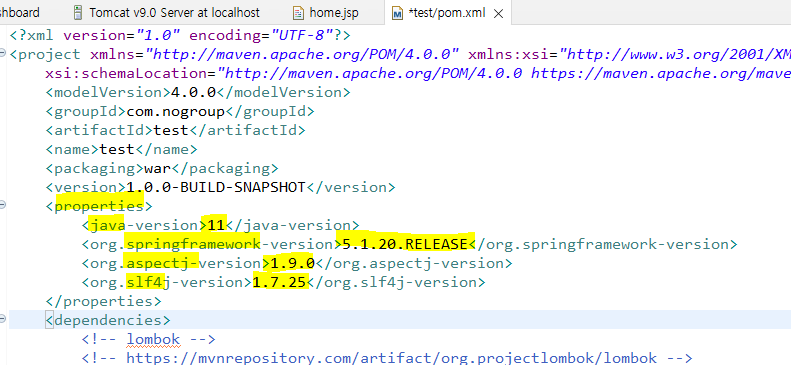
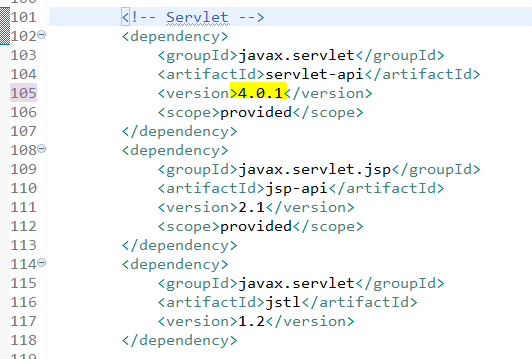
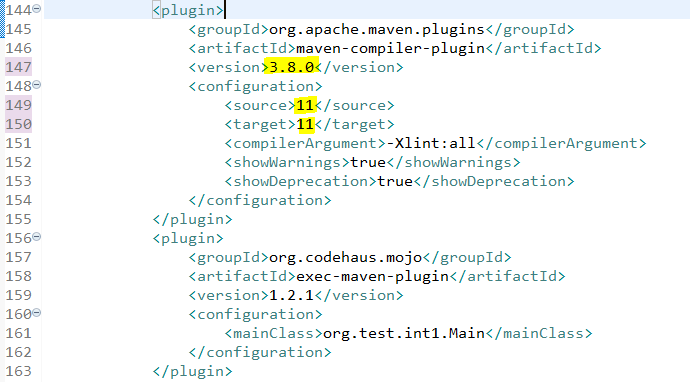
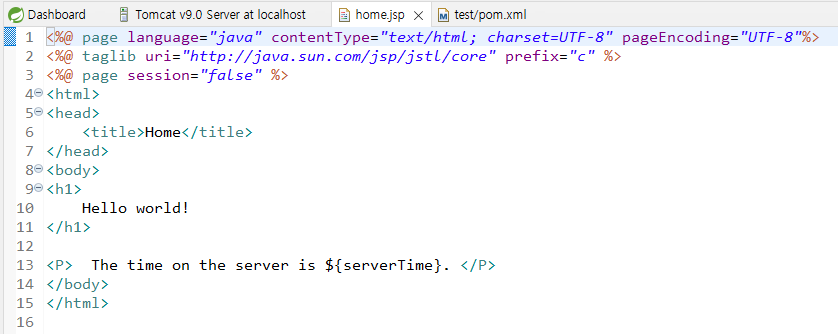
- 테스트를 위해 src/main/webapp/WEB-INF/views/home.jsp 파일에 한글이 깨지지 않도록
<%@ page language="java" contentType="text/html; charset=UTF-8" pageEncoding="UTF-8"%>을 추가한다.
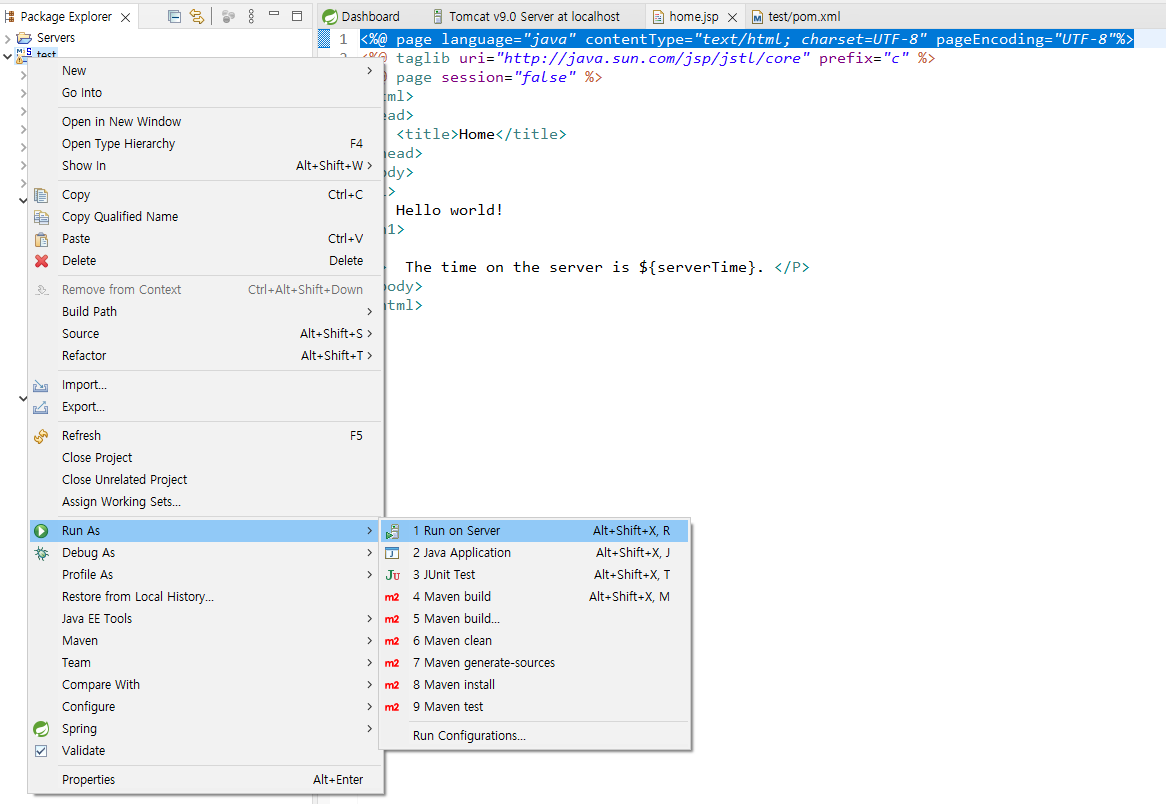
- 생성된 프로젝트를 실행할 때는 프로젝트 폴더 우클릭 - Run As - Run on Server로 해야 한다.
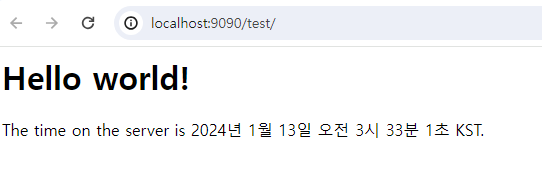
- 페이지가 정상적으로 출력된다.
테마 적용법
- STS3를 사용하면 Eclipse의 Marketplace 기능을 지원하지 않아 다른 방법을 사용해야 한다.
- BW_tree STS3에서 Darkest Dark Theme 쓰기(feat.인텔리제이 테마)
Maven War Plugin 추가
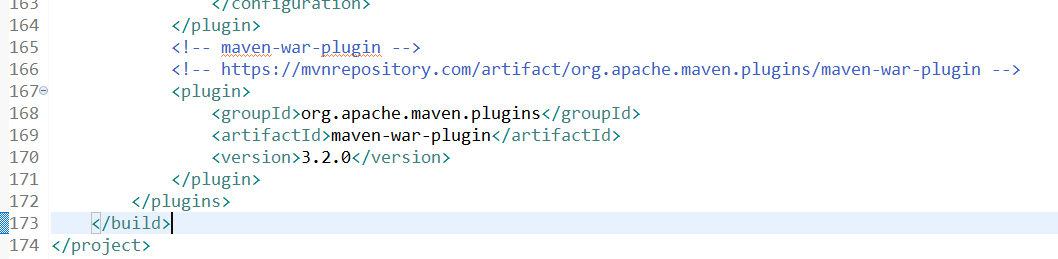
- https://mvnrepository.com/artifact/org.apache.maven.plugins/maven-war-plugin/3.2.0 에서 Maven 항목을 복사한다.
- pom.xml 파일의 plugin 항목에 추가한다.
Spring initializr 사용 시
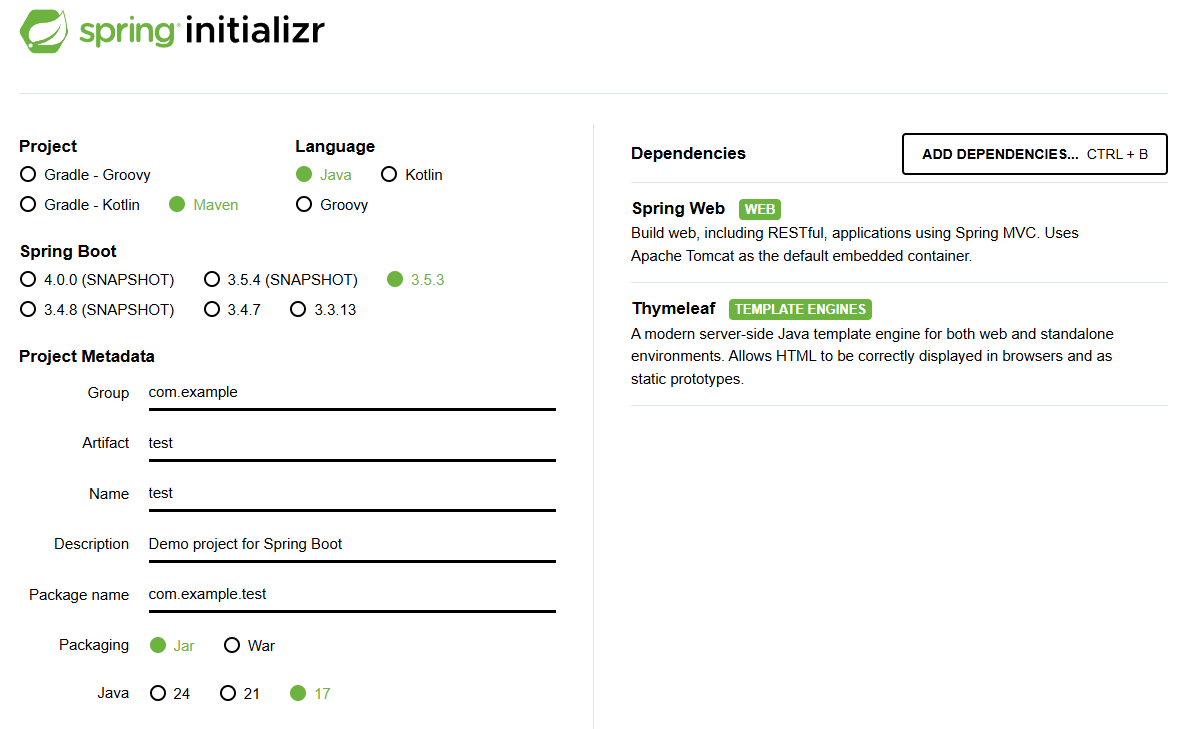
- 사이트 : https://start.spring.io/
- 이클립스에서 직접 프로젝트 설정을 수행할 수도 있지만 Spring initializr를 사용해서 프로젝트를 쉽게 생성할 수 있다.
- project는 Gradle-Groovy나 Maven 등 사용하기 편한 Build Tool로 선택한다.
- Language는 Java로 선택한다.
- Spring boot 버전은 Java 호환 버전 및 기능에 따라 선택한다.
- 2025.06.23 기준 3.5.3 버전이 권장 버전이다.
- Packaging은 Jar를 선택한다.
- Java 버전은 설치된 JDK 버전을 선택한다.
- Spring boot의 버전과 호환되는 Java 버전을 선택한다.
- Group, Artifact, Name을 프로젝트에 맞게 수정해서 사용한다.
- Dependencies에서 Add Dependencies를 선택해서 필요한 패키지들을 설정한다.
- 환경에 따라 필요한 패키지를 선택해서 받을 수 있다.
| dependencies | 설명 |
|---|---|
| Spring Web | web 도구, 필요 시 Spring Web Services도 함께 받는다. |
| Spring Boot DevTools | 개발자 도구 |
| Lombok | lombok 참고. |
| Thymeleaf | 프론트 제작에 필요한 View 템플릿 엔진 |
| Mustache | 프론트 제작에 필요한 View 템플릿 엔진 |
| Spring Data JPA | Hibernate를 사용한 JPA(Java Persistence API)로, DB를 좀 더 쉽게 다룰 수 있도록 한다. |
| H2 database | 인메모리 DB |
- 설정이 모두 완료되었다면 Generate를 눌러 프로젝트 압축 파일을 받고, 다운받은 압축 파일을 압축 해제한다.
- IntelliJ나 Eclipse에서 해당 폴더를 열면 설정이 완료된다.