React에서 multer를 사용한 파일 업로드
✒️ 2025-05-28 09:42 내용 수정
- 팀 프로젝트 중 이미지 파일을 업로드하는 기능을 추가할 필요가 있었다.
- 팀원의 원본 코드를 보고 1개의 이미지 파일만 업로드하는 것으로 수정하였다.
- 서버는 Node와 express.js로, 클라이언트는 React를 사용하였다.
- 중간의 몇몇 Component는 React-bootstrap의 Component다.
서버 설정
- 파일 업로드에 사용할 미들웨어를 설정한다.
multer미들웨어는 파일 업로드에 사용한다.- multer 참고.
path미들웨어는 랜덤 UUID를 생성하므로 파일 이름을 식별자로 사용하기 위해 사용되었다.- 파일을 서버 디스크에 저장하기 위해 경로를 지정할
path와fs미들웨어를 사용했다.- 파일 시스템
fs를 사용하여 원하는 경로의 폴더를 확인하고, 폴더가 없는 경우엔 새로 생성한다.
- 파일 시스템
- DB에는 파일의 이름만 저장한다.
- 아래의
pool은 DB connection pool이다.
- 아래의
- RESTful API를 위해 Router를 사용하여 각 API를 설계했다.
// server/api/upload.js
const router = require('express').Router();
const pool = require("../db.js");

// 사진 업로드 위한 패키지 require
const path = require('path');
const multer = require('multer');
const uuid4 = require('uuid4');
const fs = require('fs');
multer미들웨어의 설정을 진행한다.- 사진의 저장 위치를
path로 지정하며, 아래 예시는 현재 폴더를 기준으로../../client/public/img/profile이라는 폴더로 지정한 것이다. multer미들웨어의 파일 이름, 저장 위치, 제한 등의 설정을 추가한다.
- 사진의 저장 위치를
// server/api/upload.js

// 프로필 저장 위치
const profileImgPath = path.resolve(__dirname, '..', '..', 'client', 'public', 'img', 'profile');

// 프로필 저장 위치가 없으면 새로 생성
try {
  fs.readdirSync(profileImgPath); // 폴더 조회
} catch (error) {
  console.error('client/public/img/profile 폴더가 없어 새로 만듭니다');
  fs.mkdirSync(profileImgPath); // 폴더 생성
}

// 미들웨어 설정
const upload = multer({
  storage: multer.diskStorage({
    filename(req, file, done) { // 파일이름
      const randomID = uuid4(); // UUID 생성
      const ext = path.extname(file.originalname);
      const filename = randomID + ext; // 파일 이름은 (UUID + 파일이름)로 저장
      done(null, filename);
    },
    destination(req, file, done) { // 프로필 이미지 저장 위치
      done(null, profileImgPath);
    },
  }),
  limits: { fileSize: 1024 * 1024 }, // 용량 제한 1MB
});
- 미들웨어 설정이 끝나면 라우트에
postAPI를 설정한다.- 업로드하는 파일이 1개 일 때
upload.single("field_name"), 여러 개 일 때upload.array("field_name")을 사용한다. - 파일이 클라이언트로부터 넘어오면
req.file(1개)또는req.files(여러개)에 저장된다. - 이후 DB connection pool을 통해 파일의 이름을 DB에 저장한다.
- 업로드하는 파일이 1개 일 때
// server/api/upload.js

// 파일 업로드
router.post('/upload', upload.single('profile_image'), async (req, res) => {

  const filename = req.file?.filename;

  let sql = 'INSERT INTO image_files (profile_image) VALUES (?)';

  //console.log(req.body)
    try {
      let result = await pool.query(sql, [ filename ]);
      res.send(result);
    } catch (error) {
      console.error(error);
      res.send('error');
    }
});

module.exports = router;
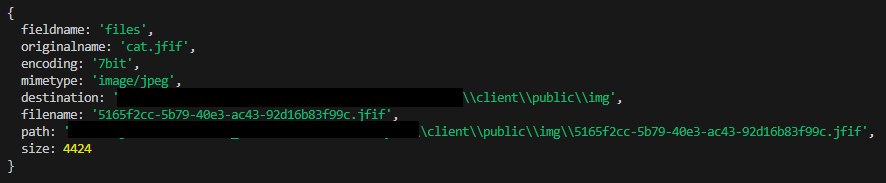
- 서버 api 파일에서
console.log(req.file)(1개) 또는console.log(req.files)(여러개)로 터미널에 로그를 찍어보면 파일의 정보를 확인할 수 있다.- 테스트를 위해 다른 코드를 사용해서 fieldname이 'files'로 나왔는데, 예시 코드대로 한다면 'profile_name'이 나온다.
클라이언트
- 서버와 연결하기 위한
axios설정을 먼저 진행한 후, api 파일을 만들어 파일을 보낼 함수를 작성한다.- Axios 참고.
- axios 사용 시 쿠키 관련 에러가 발생할 수도 있으므로 CORS(Cross-Origin Resource Sharing)를 참고해서 설정을 미리 해둔다.
- 파일을 보내기 위해 request 설정에서 header에
"Content-Type": "multipart/form-data"를 추가한다.
export async function upload(formData) {

    const { profile_image } = formData;

     const res = await axios.post('/upload', { profile_image },
     { headers: {"Content-Type": "multipart/form-data"} }
     );

    if (res.statusText != "OK") {
        throw new Error("파일등록 실패");
    }

    const body = res.data;
    return body;
}
- 이제 React Component에서 파일을 입력받을
input태그 설정과 데이터 전송을 위한 설정을 진행한다.FormData를 사용하거나, 예시처럼 객체를 사용하여 보낼 수 있다.- input 태그#input file 참고.
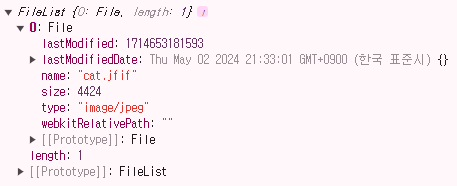
- 클라이언트에서는
input의event.target.files를 사용하여 입력받은 파일들을 확인할 수 있다.
import 'bootstrap/dist/css/bootstrap.min.css';
import { useState } from 'react';
import { useNavigate } from 'react-router-dom';
import { upload } from '../api/upload.js';
import { Button, Container } from 'react-bootstrap';
import { Camera, XCircleFill } from 'react-bootstrap-icons';

function UploadImage() {

    const [formData, setFormData] = useState({ profile_image : '' });

    // 이미지 미리보기 URL 담는 useState
    const [uploadImgUrl, setUploadImgUrl] = useState("");

    // 이미지 미리보기 함수
    function onchangeImageUpload(event) {
        const newImage = event.target.files[0]; // event.target.file는 배열
        const fileType = event.target.files[0]?.type; // 파일 타입 확인 가능

        if (fileType.includes('image')) {
            // 미리보기 이미지 url
            setUploadImgUrl(URL.createObjectURL(newImage));
            // 이미지 파일
            setFormData((formData)=>({...formData, profile_image : newImage}));
        } else {
            alert("이미지 파일만 업로드할 수 있습니다!");
            return;
        }
    }

    // X 버튼 클릭 시 이미지 파일 삭제
    function handleDeleteImage () {
        setUploadImgUrl('');
        setFormData((formData)=>({...formData, profile_image : ''}));
    }

    // 파일 업로드
    async function check() {
		const res = await upload(formData);
		if (res) {
			navigate("/");
		}
    }

    return (
        <Container>
        <div className="inner text-center">
            <form onSubmit={(e)=>{e.preventDefault()}}>
                <div>
                    <Camera/>
                    <label htmlFor="file"/>
                    <input type="file" name='profile_image' id='file' accept="image/*" onChange={onchangeImageUpload}/>
                </div>
                { // uploadImgUrl이 존재할 때 요소 생성
	                uploadImgUrl &&
	                <div>
	                    <img alt='preview' src={uploadImgUrl}/>
	                    <button type='button' onClick={handleDeleteImage}><XCircleFill/></button>
	                </div>
                }
                <div>
                    <Button variant='primary' type="submit" onClick={()=>{check()}}>확인</Button>
                </div>
            </form>
        </div>
        </Container>
    )
}

export default Join;
- input의
event.target.file을 적용하여console.log를 찍어보면 파일에 대한 정보가 나오므로 이를 응용해서 사용할 수도 있다.