HTML 접근 및 수정
✒️ 2025-05-16 11:22 내용 수정
- 문서 객체 모델(Document Object Model)#HTML 요소 가져오기로 요소를 가져와 속성을 변경하거나 클래스를 수정할 수 있다.
- 또한 HTML 요소의 자식 요소를 추가할 수 있다.
객체의 속성 다루기
-
객체 요소의 속성을 확인하고 수정할 수 있다.
-
각 요소의 속성 이름을 알고 있다면 속성 이름을 사용해서 속성값을 바로 변경할 수 있다.
-
css의 style도 property로 접근할 수 있다.
style="value";- CSS 접근 및 수정 참고.
-
HTML에서 dataset attribute을 사용하면 추가적인 정보도 담아둘 수 있다.
<!-- data- 뒤에 지정할 이름을 적고, 이름끼리 구분은 - 를 사용 -->
<p class="test" data-custom-extra="value">dataset을 추가한 html</p>
// javascript에서 접근할 때는 카멜 표현식으로 접근
let test = document.querySelector(".test");
let data = test.dataset.customExtra;
| 메소드 | 설명 |
|---|---|
hasAttribute(속성) |
지정한 속성을 가지고 있는지 검사 |
getAttribute(속성) |
지정한 속성을 가져옴 |
setAttribute(속성, 속성값) |
속성과 속성값 설정 |
removeAttribute(속성) |
지정한 속성 제거 |
selector.hasAttribute('attrName');
selector.getAttribute('attrName');
selector.setAttribute('attrName', value);
selector.removeAttribute('attrName');
<!DOCTYPE html>
<html>
	<head>
		<meta charset="UTF-8">
		<title>Insert title here</title>
	</head>
	<body>

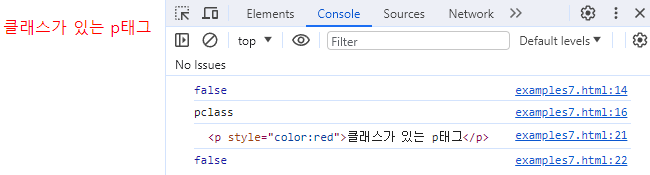
		<p class="pclass">클래스가 있는 p태그</p>

		<script>
			let p = document.querySelector('.pclass');

			console.log(p.hasAttribute('style')); // false

			console.log(p.getAttribute('class')); // pclass

			p.setAttribute('style', 'color:red');
			// p.style = 'color:blue'; // 속성 이름으로 바로 변경할 수 있다.
			p.removeAttribute('class');
			console.log(p);
			console.log(p.hasAttribute('class')); // class를 지웠기에 false
		</script>
	</body>
</html>
HTML 요소의 Content에 접근하기
mdn web docs innerHTML, mdn web docs innerText, mdn web docs textContent
- HTML 요소의 내용을 읽거나 수정할 때
textContent,innerText,innerHTML을 사용하며 각각은 동작 방식과 용도가 다르다.
| 속성 | 설명 | HTML 태그 처리 | 숨김 요소 포함 여부 |
스타일 반영 | 보안 위험성 |
|---|---|---|---|---|---|
textContent |
요소의 모든 텍스트 콘텐츠를 반환 HTML 태그를 무시 |
무시 | ✔️ | ❌ | 낮음 |
innerText |
요소의 렌더링된 텍스트를 반환 CSS 스타일을 고려함 |
무시 | ❌ | ✔️ | 낮음 |
innerHTML |
요소의 HTML 콘텐츠를 반환 HTML 태그를 포함 |
포함 | ✔️ | ✔️ | 높음 |
textContent:<script>,<style>을 포함한 요소의 모든 텍스트 컨텐츠를 반환한다.- 영역 내에 있는 HTML 태그(
<strong>,<span>등)를 무시한다. - 숨김 처리한 요소를 포함하여 반환한다.
- 스타일을 반영하지 않는다.
- 보안 위험성이 낮다.
- 영역 내에 있는 HTML 태그(
document.querySelector(".test").textContent;
innerText: 요소의 렌더링된 텍스트(화면에서 사람이 보는 텍스트)를 반환한다.- 영역 내에 있는 HTML 태그(
<strong>,<span>등)를 무시한다. - 숨김 처리한 요소를 제외하여 반환한다.
- 스타일을 반영하여 반환한다.
- 보안 위험성이 낮다.
- 영역 내에 있는 HTML 태그(
document.querySelector(".test").innerText;
innerHTML: 요소의 HTML 컨텐츠를 반환한다.- 영역 내에 있는 HTML 태그(
<strong>,<span>등)를 포함한다. - 숨김 처리한 요소를 포함하여 반환한다.
- 스타일을 반영하여 반환한다.
- 보안 위험성이 높다.
- 영역 내에 있는 HTML 태그(
el.innerHTML = null은el.innerHTML = ""와 동일하다.
document.querySelector(".test").innerHTML;
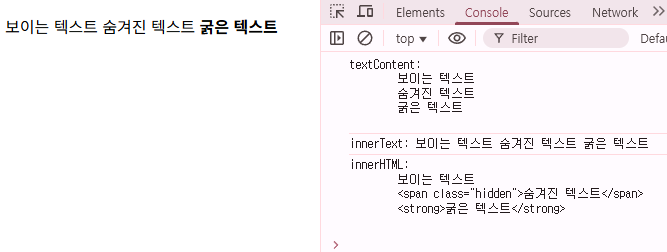
- 세 항목을 비교하면 아래처럼 나온다.
<p id="example">
	보이는 텍스트
	<span class="hidden">숨겨진 텍스트</span>
	<strong>굵은 텍스트</strong>
</p>

<script>
	const p = document.getElementById('example');

	console.log('textContent:', p.textContent);
	console.log('innerText:', p.innerText);
	console.log('innerHTML:', p.innerHTML);
</script>
HTML 요소의 클래스 접근 및 수정하기
classList: 해당 element의 css class들을 가져오는 property- 참고 자료 : mdn web docs classlist
classList.add('className');를 통해 class 속성을 만들고 값을 넣을 수 있다.- 반대로 속성을 제거할 때
classList.remove('className');을 사용한다.
let list = selector.classList;

selector.classList.add('newClass');
selector.classList.toggle('toggleClass');
| 메소드 | 설명 |
|---|---|
add('className') |
해당 element에 class 추가 |
remove('className') |
해당 element의 class 제거 |
toggle('className' [, force]) |
해당 element에 토글형 class 적용. |
| class가 존재하면 제거하고 false 반환, class가 없다면 추가하고 true 반환 | |
| 두 번째 파라미터가 true라면 class 추가, false라면 class 제거 | |
contains('className') |
해당 element에 특정 class가 있는지 확인 |
replace('oldName', 'newName') |
해당 element에 존재하는 class를 새로운 class로 교체 |
target.classList.add('pclass');
console.log(target.getAttribute('class'));

HTML 요소 추가 및 삭제
참고 자료 : W3School DOM Nodes
- 요소 생성하기
const el = document.createElement("div");
el.textContent = "새 박스";
el.classList.add("box"); // 요소에 클래스 추가
- 요소 추가하기
| 메서드 | 설명 |
|---|---|
appendChild() |
부모 노드의 자식 노드들 중 맨 마지막에 새 노드 추가 노드 객체만 추가 가능 |
append() |
요소의 자식 노드들 중 마지막 위치에 새 노드나 문자열을 추가 |
prepend() |
요소의 자식 노드들 중 맨 처음 위치에 새 노드나 문자열을 추가 |
insertBefore(new, ref) |
부모 노드의 자식 노드들 중 특정 위치의 자식 노드 앞에 새 노드 추가 |
const parent = document.getElementById("container");
parent.appendChild(el); // 맨 마지막에 추가
- 요소 제거하기
| 메서드 | 설명 |
|---|---|
remove() |
요소를 DOM에서 제거 |
removeChild() |
자식 노드를 제거 |
parent.remove(el);
el.remove();
document.write()로 HTML 출력 스트림에 바로 내용을 작성할 수 있다.- 참고 자료 : W3School DOM HTML
document.write("text");
기타 property
- 크기와 연관된 property
| property | 설명 |
|---|---|
clientWidth |
padding을 포함한 폭 |
clientWidth |
padding을 포함한 높이 |
offsetWidth |
border, padding, 스크롤바를 포함한 폭 |
offsetHeight |
border, padding, 스크롤바를 포함한 높이 |
scrollWidth |
overflow 때문에 볼 수 없는 폭까지 padding을 포함한 폭 |
scrollHeight |
overflow 때문에 볼 수 없는 높이까지 padding을 포함한 높이 |
예제 코드 - 구구단 만들기
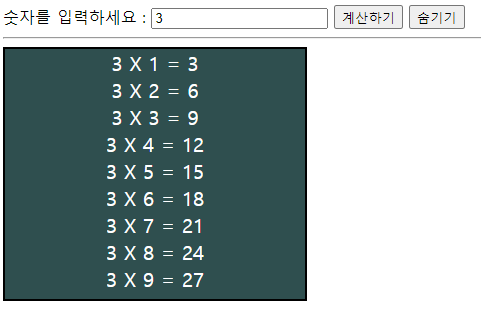
- 예제는 수업 시간에 진행한 구구단 만들기다.
selector.innerHTML = 'Content';
<!DOCTYPE html>
<html>
	<head>
		<meta charset="UTF-8">
		<title>Insert title here</title>
		<style>
			div{border: 2px solid black;
				width:300px;
				height:250px;
				background-color: darkslategray;
				color:white;
				font-size: 20px;
				text-align: center;}
		</style>
		<script>
			function cal() {
				let num = Number(document.getElementById('num').value);
				let result = document.querySelector('#result');

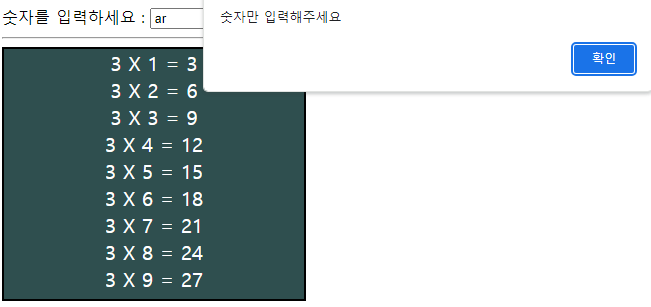
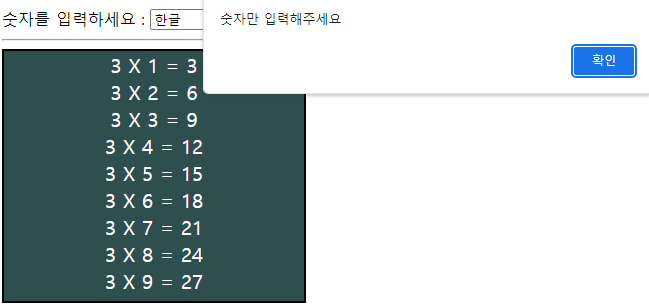
				// 유효성 검사 - 문자열
				if (isNaN(num)) {
					alert("숫자만 입력해주세요");
					return; // 함수 빠져나오기
				}

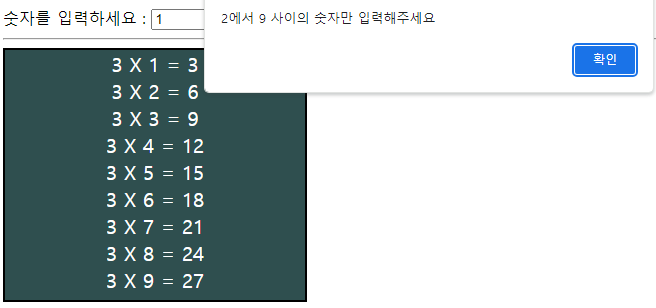
				// 유효성 검사 - 2 ~ 9 외의 숫자
				if (num < 2 || num > 9) {
					alert("2에서 9 사이의 숫자만 입력해주세요");
					return; // 함수 빠져나오기
				}

				// result 초기화
				result.innerHTML = '';

				for(var i = 1; i <= 9; i++) {
					result.innerHTML += `${num} X ${i} = ${num*i} <br>`;
				}
			}

			var isVisible = true;
			function hide() {
				isVisible = !isVisible;

				// 숨기기 버튼과 보이기 버튼 이름 설정
				document.getElementById('hide').value = (isVisible ? "숨기기" : "보이기");

				// 결과창 표시
				document.querySelector('#result').style.display = (isVisible ? 'block' : 'none');
			}
		</script>
	</head>
	<body>
		숫자를 입력하세요 :
		<input id="num">
		<input id="cal" type="button" value="계산하기" onclick="cal()">
		<input id="hide" type="button" value="숨기기" onclick="hide()">
		<hr>
		<div id="result">
		</div>
	</body>
</html>