위치 및 표시 속성
✒️ 2025-05-16 12:54 내용 수정
display
- HTML 요소가 웹 브라우저에 어떻게 보이는지 설정하는 속성이다.
- 참고 자료 : TCPSchool 디스플레이
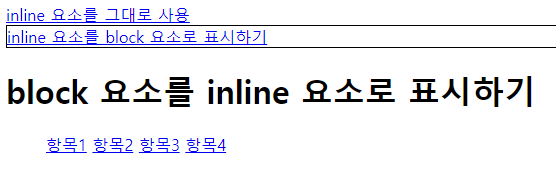
- block 요소와 inline 요소를 서로 변환시킬 수 있다.
- inline 요소는
width,height,margin-top,margin-bottom,padding-top,padding-bottom이 적용되지 않아display:block;을 적용해서 위 속성들을 적용시켜야 한다.
| 속성 | 속성값 | 설명 |
|---|---|---|
display |
모든 display 속성 설정 | |
none |
해당 요소를 표시하지 않음. 레이아웃에서도 영향을 미치지 않음. | |
block |
inline -> block, 요소를 block으로 표시 | |
inline |
block -> inline, 요소를 inline으로 표시 | |
inline-block |
요소를 inline-block으로 표시. 요소 자체는 inline, 내부는 block으로 작용. | |
flex |
요소를 flex 박스 모델인 flexbox 컨테이너로 설정. 요소를 나란히 배치(부모에 적용) | |
grid |
요소를 grid 컨테이너로 설정 |
<!DOCTYPE html>
<html>
	<head>
		<meta charset="UTF-8">
		<title>Insert title here</title>
		<style>
			.a2{display:block;
			  border:1px solid black;}

			li{list-style: none;
			   display:inline;}
			.box a{ background:blue;
					text-decoration: none;
					color:white;
					padding:5px;
					margin:3px;
					font-weight: bold;}
		</style>
	</head>
	<body>
		<a class="a1" href="#">inline 요소를 그대로 사용</a>
		<a class="a2" href="#">inline 요소를 block 요소로 표시하기</a>

		<div id="box">
			<h1>block 요소를 inline 요소로 표시하기</h1>
			<ul>
				<li>항목1</li>
				<li>항목2</li>
				<li>항목3</li>
				<li>항목4</li>
			</ul>
		</div>
	</body>
</html>
opacity와 filter
opacity: 요소의 불투명도를 설정하는 property- 참고 자료 : mdn web docs opacity
opacity: 1; /* 불투명도 최대 = 눈에 보임 */
opacity: 0; /* 불투명도 최소 = 눈에 안보임 */
filter: 이미지나 요소에 흐림 효과나 색상 변형 등의 시각적 효과를 적용한다.- 참고 자료 : mdn web docs filter
filter: blur(4px) brightness(0.7);
filter: brightness(0.7);
filter: contrast(150%);
filter: drop-shadow(1px 1px 5px black);
filter: hue-rotate(60deg);
| 속성값 | 설명 |
|---|---|
blur |
이미지에 가우시안 블러 적용 픽셀 값이 클수록 이미지가 흐려짐 |
brightness |
이미지를 밝거나 어둡게 표시0% : 검은 이미지100% : 이미지 기본 설정100% 이상 : 더 밝은 이미지 |
contrast |
이미지 대비 조정0% : 완전한 회색100% : 이미지 기본 설정100% 이상 : 대비가 더 큰 이미지 생성 |
drop-shadow |
이미지에 그림자 효과 적용offset-x offset-y는 필수 설정 |
grayscale |
이미지를 흑백으로 변환0% : 이미지 기본 설정100% : 완전히 흑백 |
saturate |
이미지의 채도 변경0% : 완전한 무채색100% : 이미지 기본 설정100% 이상 : 원본보다 채도가 더 큰 이미지 생성 |
sepia |
이미지를 세피아로 변환100% : 완전한 세피아0% : 이미지 기본 설정 |
hue-rotate |
이미지에 색조 회전을 적용하며, 각도 입력값은 입력 샘플을 조절할 색상환 각도0deg : 이미지 그대로 유지0deg~360deg를 순회함 |
invert |
이미지 색을 반전100% : 정 반대0% : 이미지 기본 설정 |
visibility
- HTML 요소를 웹 페이지에 표시할지 설정하는 속성이다.
- 웹 브라우저에 나타나지 않아도 레이아웃엔 존재한다.
display: none;은 레이아웃에도 나오지 않기 때문에 요소의 레이아웃을 미리 설정하면서 보이지 않게 설정할 땐visibility를 사용하는 것이 좋다.
| 속성 | 속성값 | 설명 |
|---|---|---|
visibility |
모든 visibility 속성 설정 | |
visible |
해당 요소를 웹 페이지에 표시 | |
hidden |
해당 요소를 웹 페이지에 표시하지 않음. | |
| display:none과 다르게 레이아웃에 남음. | ||
collapse |
동적 테이블에서만 사용. 테이블 테두리를 한 줄만 보여줌. |
position
- 요소의 문서 상 배치 위치를 설정한다.
| 속성 | 속성값 | 설명 |
|---|---|---|
position |
position 설정 지정 | |
static |
기본값. 문서의 흐름에 따라 배치 | |
absolute |
요소를 문서의 흐름에서 제거. 가장 가까운 위치의 부모 요소를 기준으로 배치 만약 부모 및 조상 요소가 static이라면 body 태그를 기준으로 배치 만약 부모 및 조상 요소가 position 속성이 없다면 position 문서의 body 태그를 기준으로 배치 기준으로 지정할 부모 요소에 static을 제외한 position 속성을 지정해서 사용 absolute로 설정 시 inline 요소더라도 너비, 폭, 마진, 패딩이 적용됨 |
|
relative |
요소 자신을 기준으로 배치하고 다른 요소에 영향을 주지 않음top, right, bottom, left 속성을 사용해당 위치로부터 떨어질 거리를 설정하게 됨(ex: top 5px = 위로부터 5px 떨어짐) |
|
fixed |
요소를 viewport(브라우저) 기준으로 배치. 스크롤 해도 위치 고정 | |
| ex) 쇼핑몰에서 top/bottom 이동 버튼 | ||
sticky |
부모 요소 내에서 스크롤 되는 동안 relative로, 스크롤이 특정 지점에 도달하면 fixed로 동작 |
<!DOCTYPE html>
<html>
	<head>
		<meta charset="UTF-8">
		<title>Insert title here</title>
		<style>
			*{margin:0; padding:0;}

			#header{width:1000px; height:80px;
					margin:10px auto;
					border:2px solid black;
					position:relative;}

			ul{overflow:hidden;}
			li{float:left;
				list-style: none;
				padding:10px;}

			.u1{position:absolute;
				left:100px; top:10px;}
			.u2{position:absolute;
				left: 200px; top:40px;}
			.a1{position:absolute;
				left:10px; top:6px;}
			p:last-child{position:absolute;
						right:10px; top:6px;}

		</style>
	</head>
	<body>
		<div id="header">
			<p class="a1">
				<img alt="star" src="image/star.png" width="60" height="60">
			</p>
			<ul class="u1">
				<li>메뉴1</li>
				<li>메뉴2</li>
				<li>메뉴3</li>
				<li>메뉴4</li>
				<li>메뉴5</li>
			</ul>
			<ul class="u2">
				<li>메뉴6</li>
				<li>메뉴7</li>
				<li>메뉴8</li>
				<li>메뉴9</li>
				<li>메뉴10</li>
			</ul>
			<p><img alt="star" src="image/star.png" width="60" height="60"></p>
		</div>
	</body>
</html>

- position과 z-index, transform을 사용해서 자식 요소들을 부모 요소의 정 중앙에 겹쳐서 위치시킬 수 있다.
- 참고 자료 : 개발 흔적 남기기's CSS position:absolute 가운데, 중앙 정렬하기
- transform은 변형 속성#transform 참고.
<html>
	<head>
		<meta charset="UTF-8">
		<title>Insert title here</title>
		<style>
			.box {
				position : relative;
			}

			.sub-box {
				position : absolute;
				top : 50%; left: 50%;
				/* 요소를 본인의 크기만큼 반대로 이동시켜 중앙에 오도록 배치 */
				transform : translate(-50%, -50%);
			}

			.top-box {
				/* 다른 자식 요소보다 상대적으로 앞으로 가져옴 */
				z-index : 1
			}
		</style>
	</head>
	<body>
		<div class="box">
			<div class="sub-box"></div>
			<div class="sub-box top-box"></div>
		</div>
	</body>
</html>
z-index
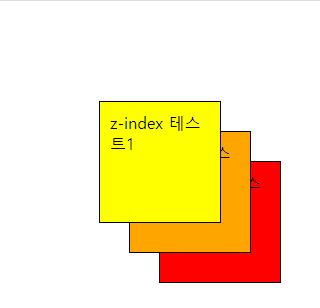
- 화면에 표시되는 순서를 바꿔준다.
- static 상태에서는 적용할 수 없다.
- 부모 요소에
position: relative;나position:sticky;등 position 설정을 적용한 후 부모 요소에z-index설정을 지정해야 자식 요소에도z-index가 제대로 적용된다. - 값이 클 수록 가장 앞쪽에 등장한다.
- 기본값은 0으로, 다른 요소들과 값이 같다면 생성이 가장 나중에 된 요소가 위로 온다.
- 음수를 사용할 순 있지만 부모 요소보다 더 내려갈 수도 있기 때문에, 보통 1~5단계까지만 설정해서 사용한다.
| 속성 | 속성값 | 설명 |
|---|---|---|
z-index |
n |
요소의 표시 순서를 n으로 지정 |
inherit |
부모 요소의 z-index를 상속받음 | |
auto |
새로운 요소 쌓임 순서를 생성하지 않음 |
<!DOCTYPE html>
<html>
	<head>
		<meta charset="UTF-8">
		<title>Insert title here</title>
		<style>
			*{margin:0; padding:0;}
			p{border: 1px solid black;
			width:100px;
			height:100px;
			padding:10px;
			position:absolute;}

			#a1{background: yellow;
				left:100px; top:100px;
				z-index:3;}
			#a2{background: orange;
				left:130px; top:130px;
				z-index:2;}
			#a3{background: red;
				left:160px; top:160px;
				z-index:1;}
		</style>
	</head>
	<body>
		<p id="a1">z-index 테스트1</p>
		<p id="a2">z-index 테스트2</p>
		<p id="a3">z-index 테스트3</p>
	</body>
</html>
float
- block 요소의 객체를 왼쪽이나 오른쪽으로 나란히 정렬하기 위한 속성이다.
display:inline을 사용하지 않아도 block 요소 객체를 정렬할 수 있다.
| 속성 | 속성값 | 설명 |
|---|---|---|
float |
모든 float 설정 지정 | |
none |
요소를 띄우지 않음 | |
left |
왼쪽에 부유하는 block 박스 생성 | |
right |
오른쪽에 부유하는 blcok 박스 생성 | |
inherit |
부모 요소의 float 속성을 상속받음 |
<!DOCTYPE html>
<html>
	<head>
		<meta charset="UTF-8">
		<title>Insert title here</title>
		<style>
			*{margin:0; padding:0;}
			.box{margin:10px auto;
				 width:500px;
				 border: 5px solid pink;
				 background:blanchedalmond;
				 overflow:hidden;
				 padding: 10px;}
			h1{text-align:center;}
			.div1{width:200px;
				  height:80px;
				  background:lightskyblue;
				  float: left;}
			.div1 p{padding-left:10px;}
			.div1 ul{padding-left:30%;}
			.div2{width:200px;
				  height:80px;
				  background:cadetblue;
				  float: right;}
			.div2 p{padding-left:10px;}
			.div2 ul{padding-left:30%;}
		</style>
	</head>
	<body>
		<div class="box">
			<h1>float 연습</h1>
			<div class="div1">
				<p>float을 통한 정렬</p>
				<ul>
					<li>내부 항목1</li>
					<li>내부 항목2</li>
				</ul>
			</div>
			<div class="div2">
				<p>float을 통한 정렬2</p>
				<ul>
					<li>내부 항목1</li>
					<li>내부 항목2</li>
				</ul>
			</div>
		</div>
	</body>
</html>
