박스 모델과 속성
✒️ 2025-05-16 12:50 내용 수정
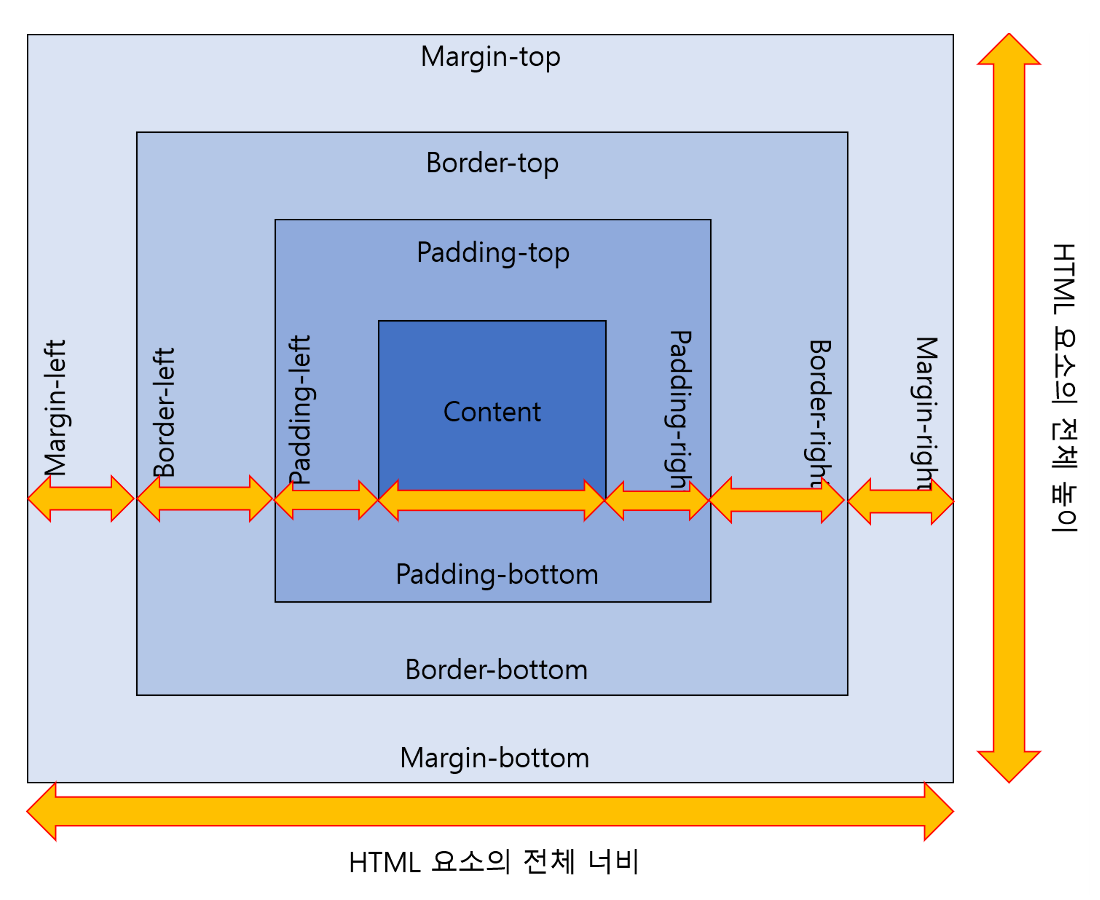
- HTML에서 요소의 형태는 아래 그림처럼 되어 있다.
- 안쪽에서 바깥으로
content-padding-border-margin순으로 배치되어 있다.
1. 크기 지정
- CSS를 사용하여 HTML 요소의 크기를 지정할 수 있다.
- block요소의 기본 크기 : 너비는 부모 크기의 100%, 높이는 자식 크기만큼 자동으로 설정
- inline요소의 기본 크기 : 너비, 높이 모두 자식 크기만큼 자동으로 설정
| 속성 | 설명 |
|---|---|
height |
높이 설정 |
width |
너비 설정 |
max-width |
해당 HTML 요소가 가질 수 있는 최대 너비 설정 |
| 기본값은 none, 값을 설정하면 창이 너비보다 작아질 때 스크롤 바 생성 | |
min-width |
해당 HTML 요소가 가질 수 있는 최소 너비 설정 |
| 기본값은 100%, 창이 너비보다 작아질 때 스크롤 바 생성 | |
max-height |
해당 HTML 요소가 가질 수 있는 최대 높이 설정 |
| 기본값은 none, 값을 설정하면 요소가 최대 높이 보다 클 때 스크롤 바 생성 | |
min-width |
해당 HTML 요소가 가질 수 있는 최소 높이 설정 |
| 기본값은 0, 요소가 최소 높이 이하로 낮아지지 않게 설정함 |
2. padding
- 내용과 테두리(border) 사이의 간격의 크기를 설정한다.
- background 색상에 영향을 받는다.
- border 처럼 특정 방향을 선택해서 지정해줄 수 있다.
- padding을 사용하다보면 요소의 크기가 생각보다 커질 수 있다.
| 속성 | 설명 |
|---|---|
padding |
모든 padding 속성 설정 |
padding-top |
위쪽 padding 설정 |
padding-bottom |
아래쪽 padding 설정 |
padding-left |
왼쪽 padding 설정 |
padding-right |
오른쪽 padding 설정 |
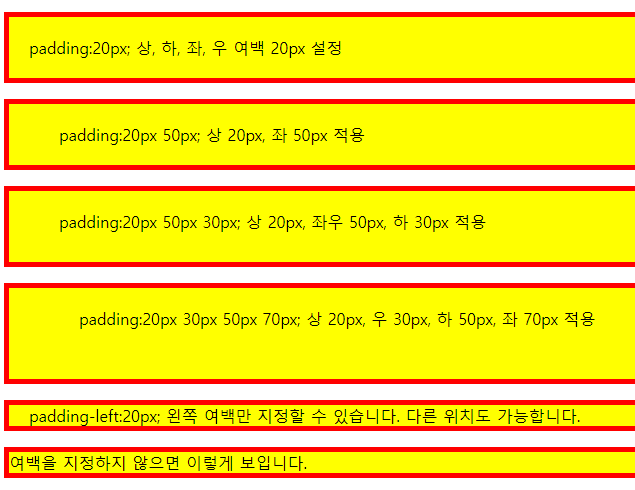
padding에 작성한 파라미터 개수에 따라 적용되는 범위가 다르다.- 시계방향으로 적용 범위가 추가된다.
padding : 40px: 4방향padding : 40px 20px: 상하 / 좌우padding : 0 auto 40px: 상 / 좌우 / 하
<!DOCTYPE html>
<html>
	<head>
		<meta charset="UTF-8">
		<title>Insert title here</title>
		<style type="text/css">
			p{border: 5px solid red;
			  background:yellow;}

			  .box1{padding:20px;}
			  .box2{padding:20px 50px;}
			  .box3{padding:20px 50px 30px;}
			  .box4{padding:20px 30px 50px 70px;}
			  .box5{padding-left:20px}
		</style>
	</head>
	<body>
		<p class="box1">padding:20px; 상, 하, 좌, 우 여백 20px 설정</p>
		<p class="box2">padding:20px 50px; 상 20px, 좌 50px 적용</p>
		<p class="box3">padding:20px 50px 30px; 상 20px, 좌우 50px,  하 30px 적용</p>
		<p class="box4">padding:20px 30px 50px 70px; 상 20px, 우 30px, 하 50px, 좌 70px 적용</p>
		<p class="box5">padding-left:20px; 왼쪽 여백만 지정할 수 있습니다. 다른 위치도 가능합니다.</p>
		<p class="box6">여백을 지정하지 않으면 이렇게 보입니다.</p>
	</body>
</html>
3. border
- 내용과 padding을 둘러싸는 테두리를 지정하는 속성이다.
- 참고 자료 : TCPSChool CSS borders
border: 두께 스타일 색상으로 지정할 수 있다. syntax 순서가 비교적 자유롭다.- 또는 border 다른 속성들을 개별 지정할 수 있다.
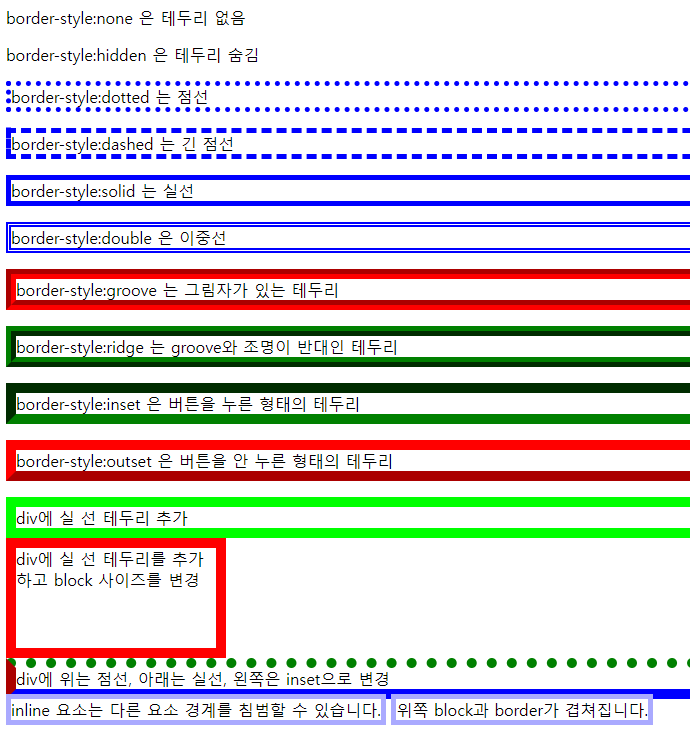
- block 요소들은 border를 설정해도 다른 영역을 침범하지 않지만, inline 요소들은 border를 설정하면 다른 영역을 침범할 수 있다.
| 속성 | 설명 |
|---|---|
border |
모든 border 속성을 한 줄에 표시할 수 있음 |
border-style |
테두리 모양을 설정 |
border-width |
테두리 두께를 설정 |
border-color |
테두리 색을 설정 |
border-radius |
둥근 테두리 옵션 |
border-top |
위쪽 테두리 속성을 설정 |
border-bottom |
아래쪽 테두리 속성을 설정 |
border-left |
왼쪽 테두리 속성을 설정 |
border-right |
오른쪽 테두리 속성을 설정 |
box-shadow |
박스 그림자 설정 |
| syntax : insert 가로 세로 번짐정도 색상 | |
box-sizing |
박스 너비 기준을 정하는 속성 |
| 기본값 content-box : 내용 영역, padding, border를 별도로 계산 | |
| border-box : 내용 영역에 padding과 border를 포함하여 계산. 내용 영역이 감소하지만 더 자주 사용함 |
<!DOCTYPE html>
<html>
	<head>
		<meta charset="UTF-8">
		<title>Insert title here</title>
		<style type="text/css">
			p{border-width:5px;
			border-color:blue;}

			.box1{border-style:none;}
			.box2{border-style:hidden;}
			.box3{border-style:dotted;}
			.box4{border-style:dashed}
			.box5{border-style:solid}
			.box6{border-style:double}
			.box7{border: 10px groove red}
			.box8{border: green ridge 10px}
			.box9{border: inset 10px green}
			.box10{border: 10px outset #F00;}

			.div1{border: 10px solid #0F0;}
			.div2{border: 10px solid red;
					width:200px;
					height:100px;}
			.div3{border-top: 10px dotted green;
					border-bottom: 10px solid blue;
					border-left: 10px inset red;}
			span{border: 5px solid #aaf;
				width: 500px;
				height: 100px;}
		</style>
	</head>
	<body>
		<p class="box1">border-style:none 은 테두리 없음</p>
		<p class="box2">border-style:hidden 은 테두리 숨김</p>
		<p class="box3">border-style:dotted 는 점선</p>
		<p class="box4">border-style:dashed 는 긴 점선</p>
		<p class="box5">border-style:solid 는 실선</p>
		<p class="box6">border-style:double 은 이중선</p>
		<p class="box7">border-style:groove 는 그림자가 있는 테두리</p>
		<p class="box8">border-style:ridge 는 groove와 조명이 반대인 테두리</p>
		<p class="box9">border-style:inset 은 버튼을 누른 형태의 테두리</p>
		<p class="box10">border-style:outset 은 버튼을 안 누른 형태의 테두리</p>

		<div class="div1">
			div에 실 선 테두리 추가
		</div>

		<div class="div2">
			div에 실 선 테두리를 추가하고 block 사이즈를 변경
		</div>

		<div class="div3">
			div에 위는 점선, 아래는 실선, 왼쪽은 inset으로 변경
		</div>

		<span>inline 요소는 다른 요소 경계를 침범할 수 있습니다.</span>
		<span>위쪽 block과 border가 겹쳐집니다.</span>

	</body>
</html>
input의 경우 선택했을 때 나타나는 테두리는outline속성이다.
/* input 태그의 테두리와 선택 시 나오는 테두리 제거 */
input {
	border : none;
	outline : none;
}
4. margin
- 테두리와 이웃하는 요소 사이의 간격인 margin 설정한다.
- background 색의 영향을 받지 않는다.
- 서로 겹쳐지는 영역이 존재할 때 둘 중에 큰 값으로 적용된다.
- ex) 위쪽 요소의 아래 여백이 30px, 아래쪽 요소의 위 여백이 60px이라면 두 요소의 간격은 60 px로 적용된다.
- padding과는 다르게 요소의 크기가 생각보다 줄어들 수 있다.
- margin은 양의 정수, 음의 정수 모두 가능하다.
| 속성 | 설명 |
|---|---|
margin |
모든 margin 속성 설정 |
margin-top |
위쪽 margin 설정 |
margin-bottom |
아래쪽 margin 설정 |
margin-left |
왼쪽 margin 설정 |
margin-right |
오른쪽 margin 설정 |
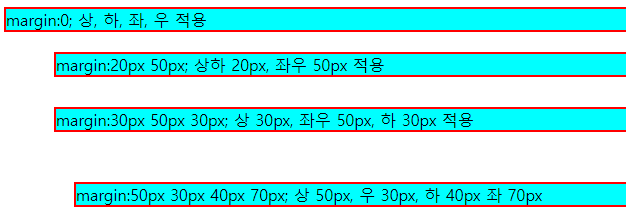
margin에 작성한 파라미터 개수에 따라 적용되는 범위가 다르다.- 시계방향으로 적용 범위가 추가된다.
margin : 40px: 4방향margin : 40px 20px: 상하 / 좌우margin : 0 auto 40px: 상 / 좌우 / 하
<!DOCTYPE html>
<html>
	<head>
		<meta charset="UTF-8">
		<title>Insert title here</title>
		<style>
			p{border: 2px solid red;
				background:aqua}
			#box1{margin:0;}
			#box2{margin:20px 50px;}
			#box3{margin:30px 50px 30px}
			#box4{margin:50px 30px 40px 70px}
		</style>
	</head>
	<body>
		<p id="box1"> margin:0; 상, 하, 좌, 우 적용</p>
		<p id="box2"> margin:20px 50px; 상하 20px, 좌우 50px 적용</p>
		<p id="box3"> margin:30px 50px 30px; 상 30px, 좌우 50px, 하 30px 적용</p>
		<p id="box4"> margin:50px 30px 40px 70px; 상 50px, 우 30px, 하 40px 좌 70px</p>
	</body>
</html>
5. overflow 속성
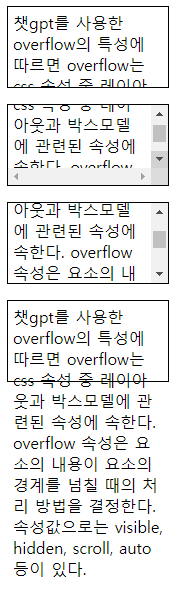
- 요소의 내용이 넘치는 경우의 처리 방법을 지정하는 속성이다.
- 높이와 너비가 고정된 요소에서 내용이 넘칠 때 사용한다.
| 속성 | 속성값 | 설명 |
|---|---|---|
overflow |
모든 overflow 속성 설정 | |
visible |
모든 내용을 표시(기본값) | |
hidden |
block을 넘어가면 요소를 가림 | |
scroll |
내용의 넘침과 관계 없이 스크롤 생성 | |
auto |
내용이 넘칠 때만 스크롤 생성 |
<!DOCTYPE html>
<html>
	<head>
		<meta charset="UTF-8">
		<title>Insert title here</title>
		<style>
			p{border: 1px solid black;
			  width: 150px;
			  height: 70px;
			  padding: 5px;}
			.a1{overflow: hidden;}
			.a2{overflow: scroll;}
			.a3{overflow: auto;}
			.a4{overflow: visible;}
		</style>
	</head>
	<body>
		<p class="a1">챗gpt를 사용한 overflow의 특성에 따르면 overflow는 css 속성 중 레이아웃과 박스모델에 관련된 속성에 속한다. overflow 속성은 요소의 내용이 요소의 경계를 넘칠 때의 처리 방법을 결정한다. 속성값으로는 visible, hidden, scroll, auto등이 있다.</p>
		<p class="a2">챗gpt를 사용한 overflow의 특성에 따르면 overflow는 css 속성 중 레이아웃과 박스모델에 관련된 속성에 속한다. overflow 속성은 요소의 내용이 요소의 경계를 넘칠 때의 처리 방법을 결정한다. 속성값으로는 visible, hidden, scroll, auto등이 있다.</p>
		<p class="a3">챗gpt를 사용한 overflow의 특성에 따르면 overflow는 css 속성 중 레이아웃과 박스모델에 관련된 속성에 속한다. overflow 속성은 요소의 내용이 요소의 경계를 넘칠 때의 처리 방법을 결정한다. 속성값으로는 visible, hidden, scroll, auto등이 있다.</p>
		<p class="a4">챗gpt를 사용한 overflow의 특성에 따르면 overflow는 css 속성 중 레이아웃과 박스모델에 관련된 속성에 속한다. overflow 속성은 요소의 내용이 요소의 경계를 넘칠 때의 처리 방법을 결정한다. 속성값으로는 visible, hidden, scroll, auto등이 있다.</p>
	</body>
</html>
6. outline 속성
- HTML 요소의 가장 바깥 부분을 둘러싸고 있는 속성으로, border처럼 style, width, color 등의 속성을 가진다.
- border와 달리 HTML 요소의 전체 크기에 포함되지 않는다.
- 참고 자료 : TCPSchool CSS outline
| 속성 | 설명 |
|---|---|
outline |
모든 outline 속성을 한 줄에 표시할 수 있음 |
outline-style |
outline 모양을 설정 |
outline-width |
outline 두께를 설정 |
outline-color |
outline 색을 설정 |
outline-offset |
border와 outline 사이의 여백 설정 |