Npcap과 WinPcap 설치
✒️ 2025-05-22 15:07 내용 수정
Npcap
WinPcap의 개선된 버전으로 Windows 운영 체제에서 네트워크 패킷 캡처 도구를 제공
- 사이트 : https://npcap.com/
- GNS에서 사용을 위해 설치해야 한다.
npcap 설치
- GNS#GNS3 설치 중 6번에서 에러가 발생하여 따로 npcap 설치를 진행했다.
- 이 와중에도 또 다른 에러가 떠서 결국은 GNS3에서 뜬 안내문을 보고 npcap 대신 winpcap을 설치했다.
- 그럼에도 혹시 참고가 될까 싶어 진행 시도 했던 부분까지만 기록을 남겨두었다.
- npcap 사이트( https://npcap.com/ )에서 설치 파일을 다운 받는다.
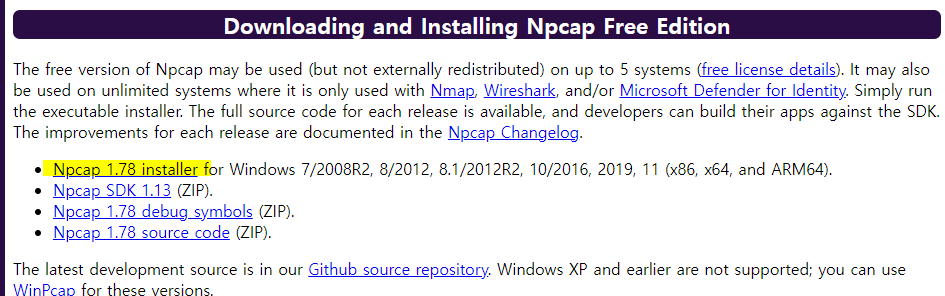
-
설치를 GNS#GNS3 설치 중 6번과 동일하게 진행한다. 만약 재설치가 여기서 정상적으로 되었다면 이후 과정을 더 진행하지 않아도 된다.
-
나는 다음과 같은 에러가 떠서 (code : 0x8007007e) 다른 방법을 시도했고 검색해봤더니 reddit에 관련 내용이 있었다. 설명대로 차근차근 진행해보았다.
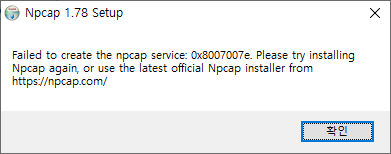
1. 시스템 파일 확인 및 재부팅 방법
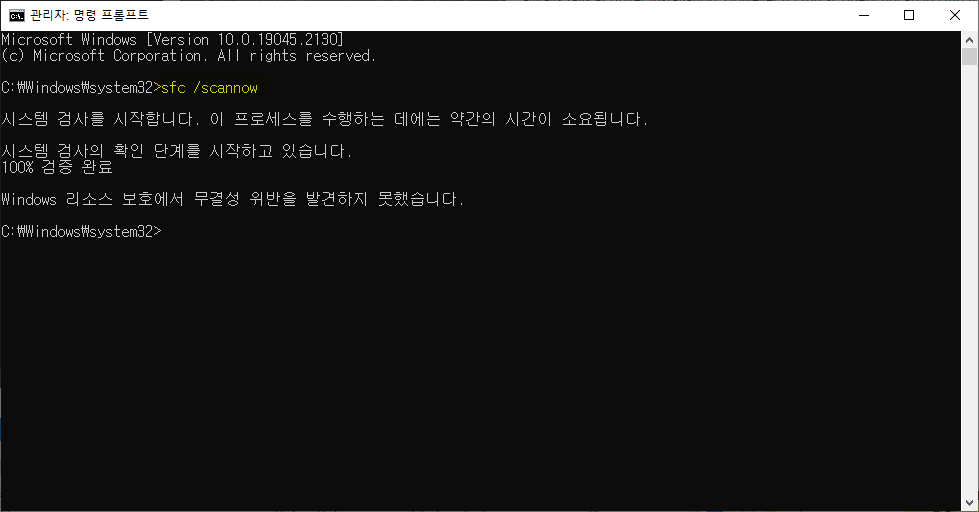
- 먼저 작업 표시줄에서 cmd를 입력 후 우클릭으로 자세히 보기 - 관리자 권한으로 실행한다.
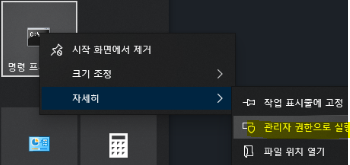
- cmd에
sfc /scannow를 입력해서 시스템 검사를 수행한 후 컴퓨터를 재부팅 해서 다시 npcap 실행 파일로 재설치를 진행한다.(2번 과정 재시도)
2. Window installer 상태 확인 후 재설치 진행
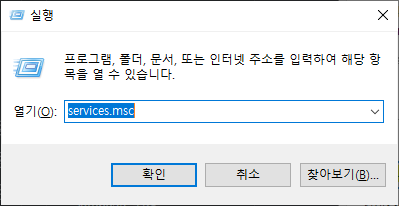
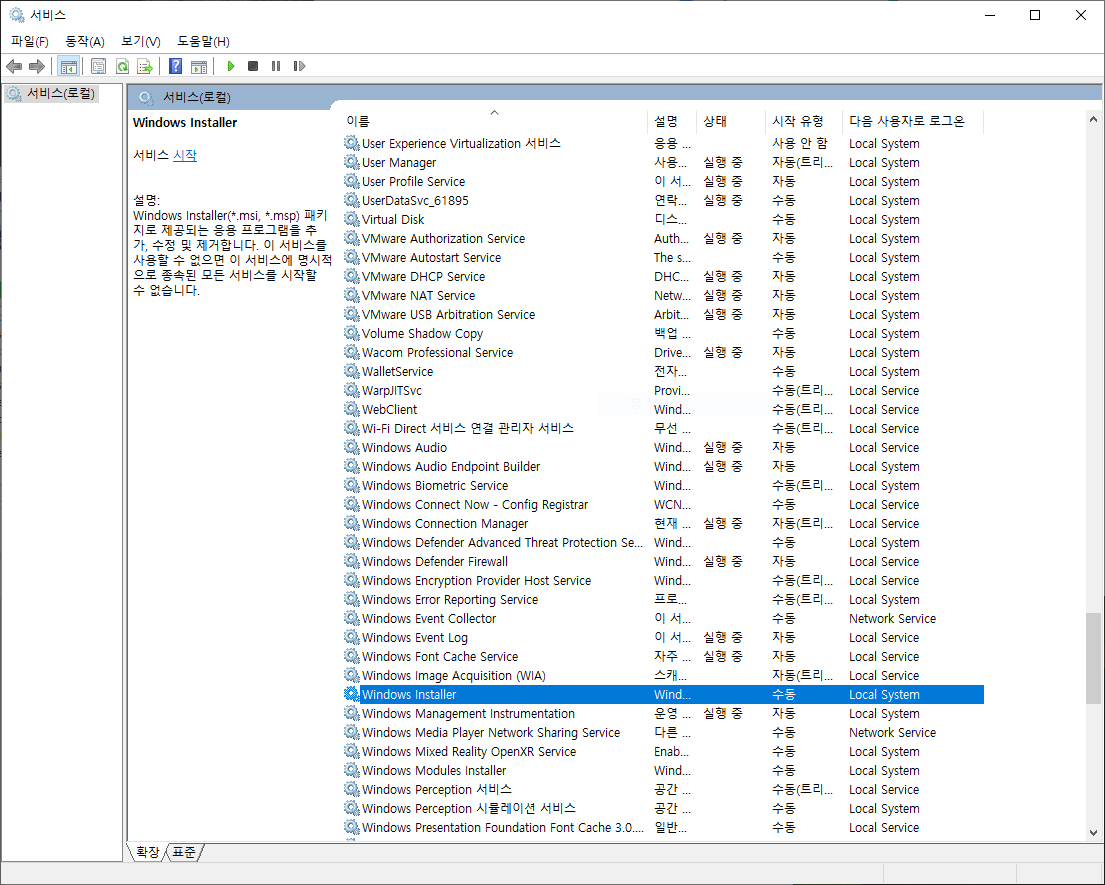
- 재부팅 후에도 설치 중에 동일한 에러코드가 발생해서 글을 더 확인해보니 Window installer 상태를 확인하라는 얘기가 있었다. 작업 표시줄 검색 창에서 실행을 검색해서 연 다음 services.msc를 입력했다.
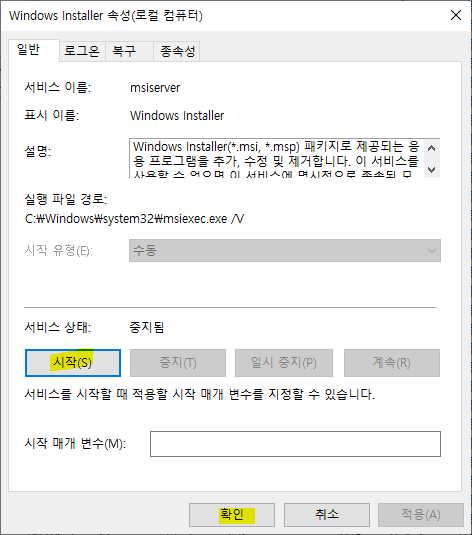
- 서비스 상태가 중지되어 있어 서비스를 시작하고 다시 npcap 설치 파일로 재설치를 진행했다.(2번 과정 재시도)
3. Microsoft Visual C++ 2015 Redistributable의 vc_redist.x64.exe 파일 설치
- 5번과 6번 모두 npcap 설치 때 같은 에러가 떠서 다음 항목을 진행했다. Microsoft Visual C++ 2015 Redistributable ( https://www.microsoft.com/en-us/download/details.aspx?id=48145 )에 들어가서 vc_redist.x64.exe 파일을 다운 받는다.
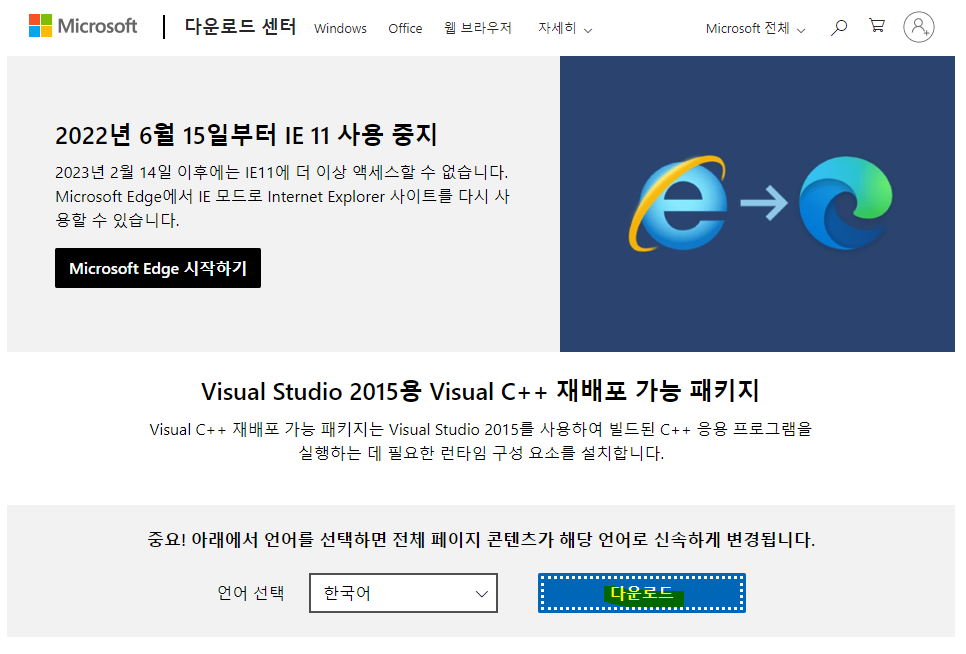
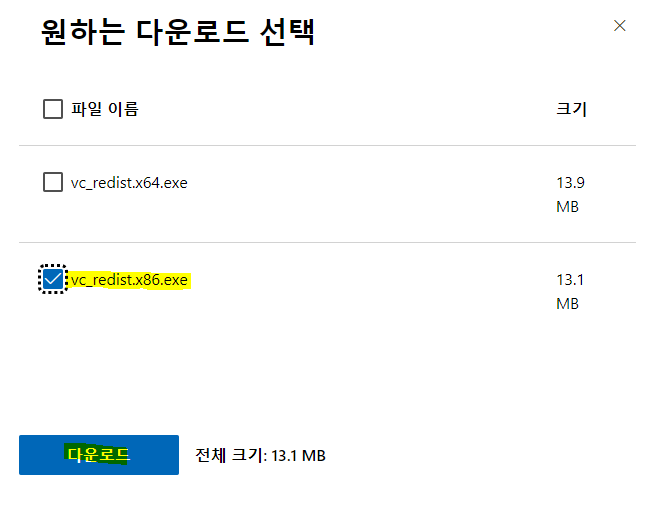
- 파일 설치를 진행한다.
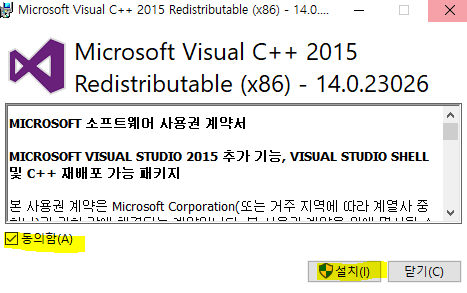
- 설치가 완료되었다면 컴퓨터를 재부팅하고 npcap 설치 파일로 재설치를 진행한다.(2번 과정 재시도)
WinPcap
Windows Packet Capture 라이브러리, 패킷 캡처를 위한 API와 드라이버 제공
- 사이트 : https://www.winpcap.org/
winpcap 설치
- 유감스럽게도 GNS#npcap 재설치 에러의 모든 과정을 진행해도 npcap 설치가 진행되지 않아 결국 winpcap을 대신 설치했다.
- WinPcap 다운로드 사이트( https://www.winpcap.org/install/default.htm ) 에 접속해서 원하는 버전의 설치 파일을 받는다.
- 20231204 기준 최신 버전인 4.1.3 버전으로 다운 받았다.
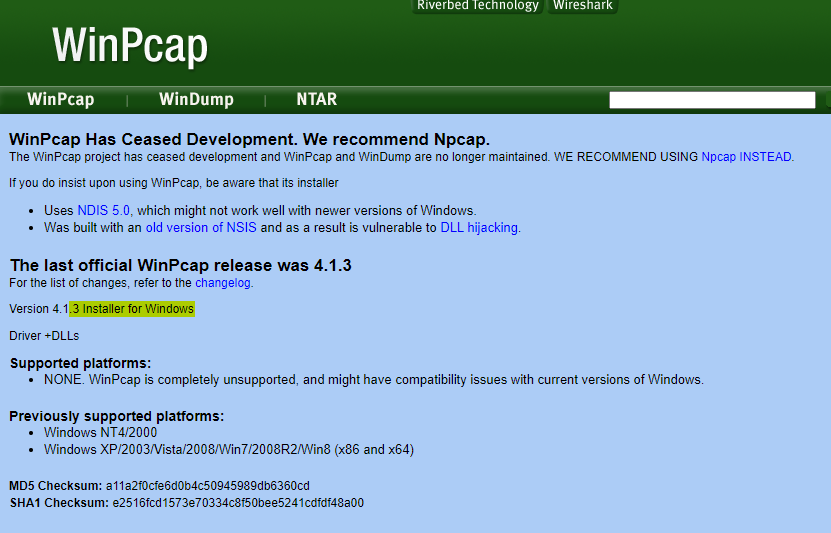
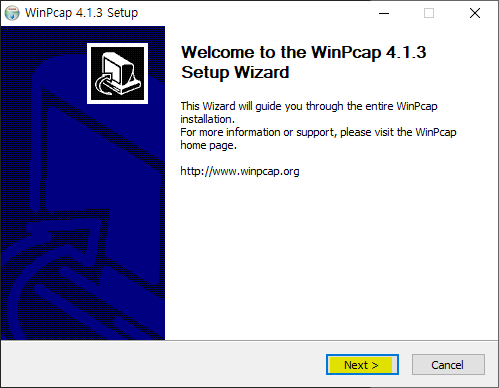
- 다운된 설치 파일을 실행해서 Next를 누른다.
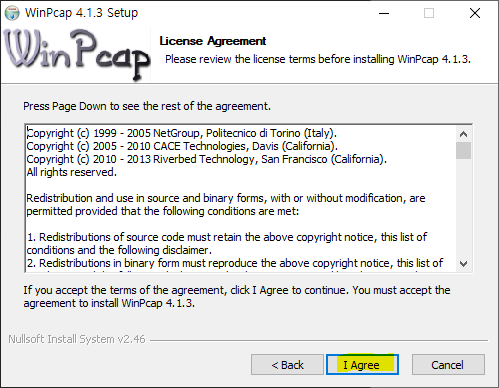
- License Agreement 창에서 I Agree를 누른다.
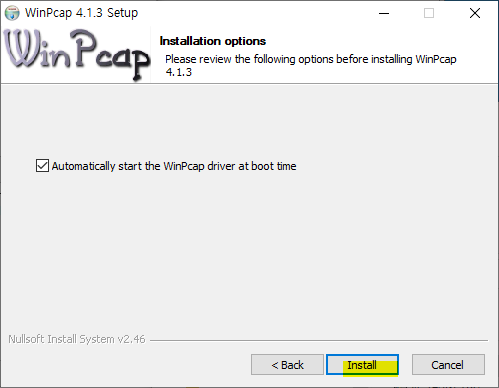
- Installation options에서 부팅 시 시작 옵션을 선택하고 Install을 누른다.
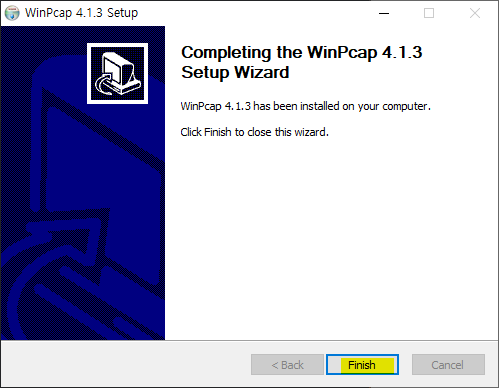
- 설치 완료 창이 뜨면 Finish를 누른다.
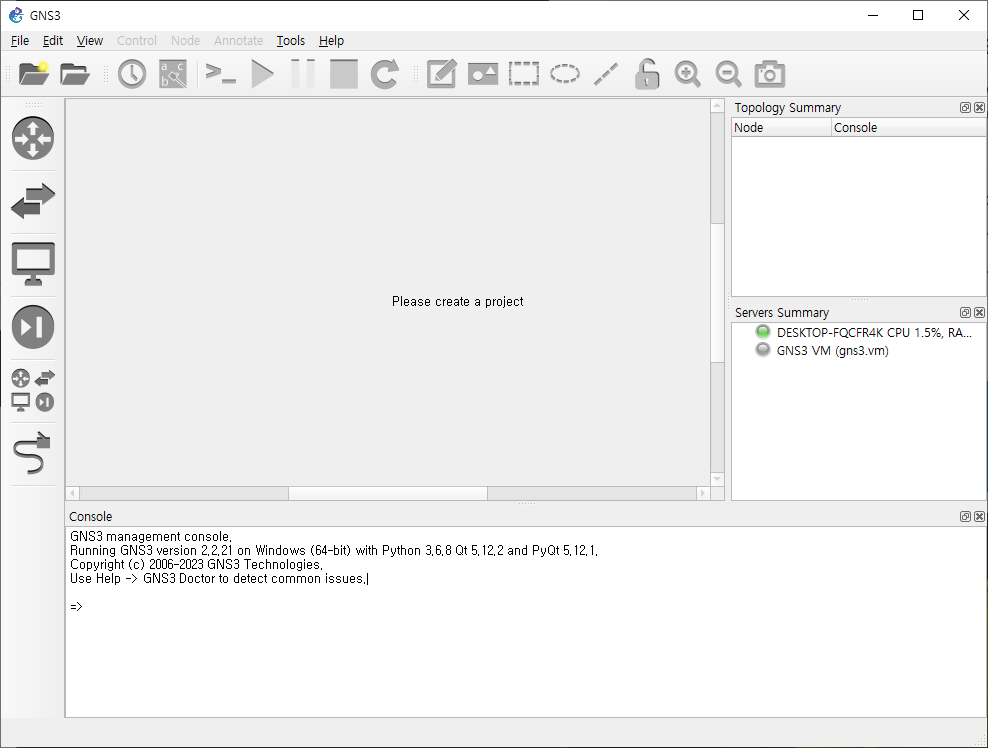
- 이제서야 GNS3에서 console에 npcap이나 winpcap을 설치한 후 재부팅하라는 안내글이 뜨지 않는다..
- 하지만 GNS3 연결 문제로 인해 아직 갈길이 멀다.