우분투(Ubuntu)
✒️ 2025-05-22 15:04 내용 수정
1. VMWare에서 우분투 조립
- CentOS 방법과 동일
-
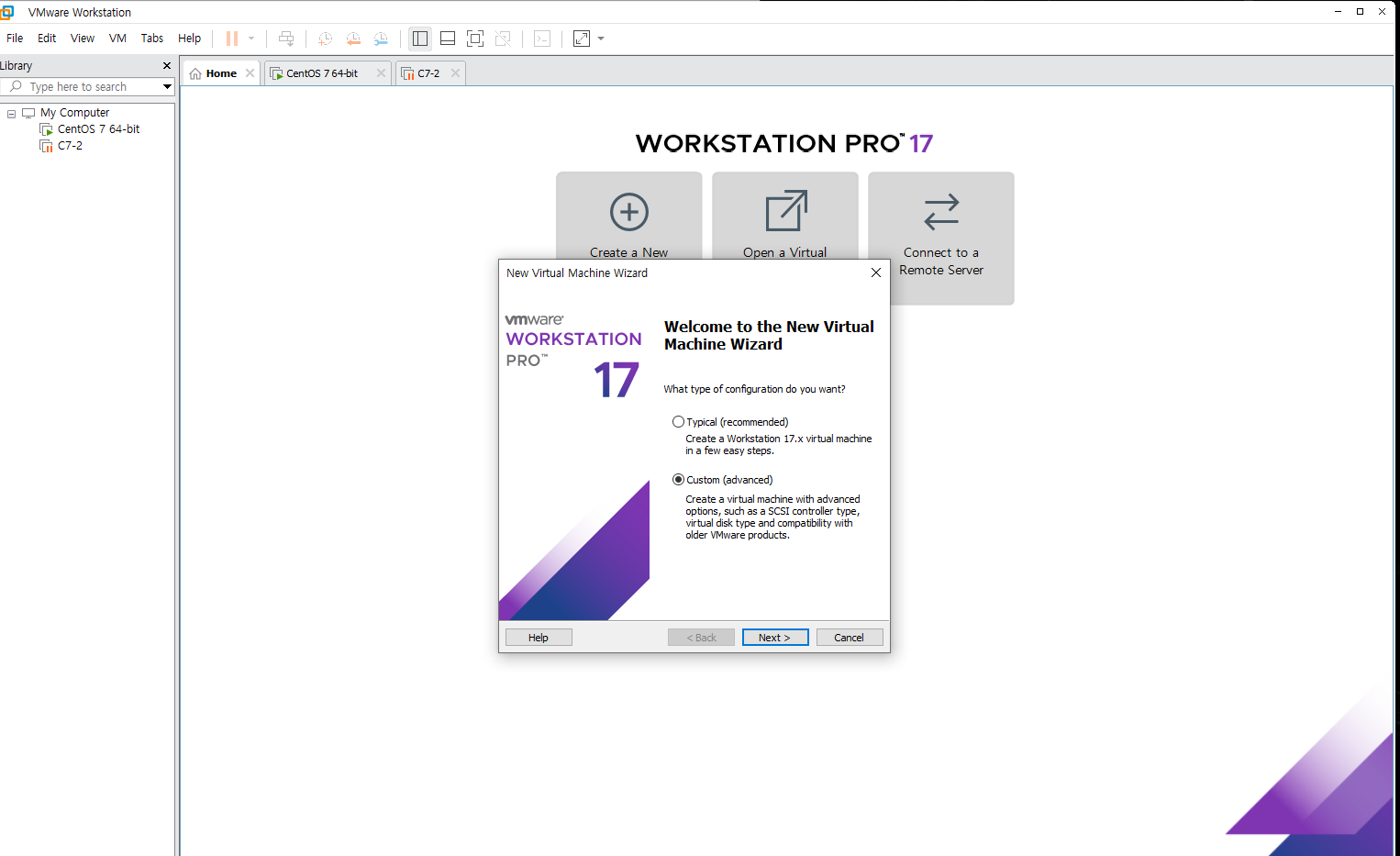
VMWare에서 새 가상머신 생성 클릭 후 [Custom] 선택
-
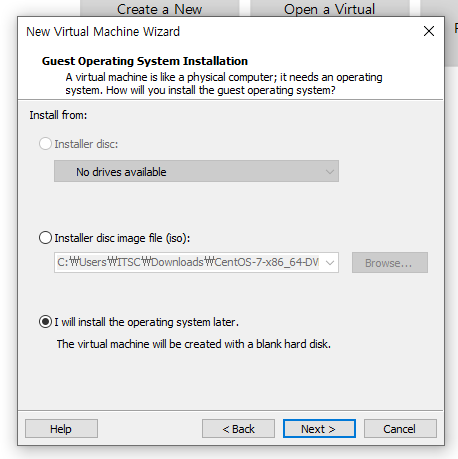
next로 넘어가다가 Guest operating system installation에서 [I will install the operating system later] 선택
-
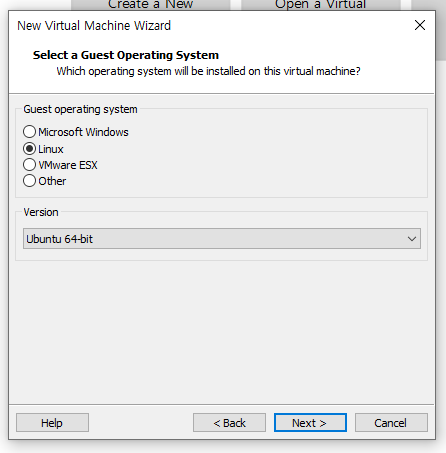
[Linux] -> [Ubuntu 64-bit] 선택
-
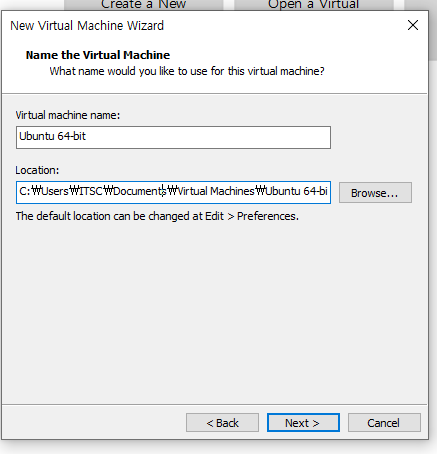
가상 머신 이름과 파일 저장 위치 선택
-
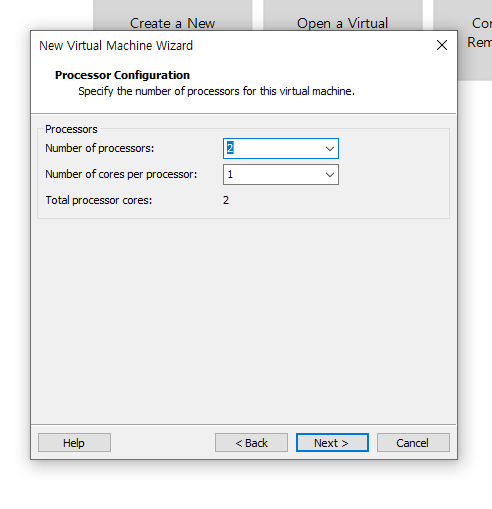
프로세서 수 선택(2개로 설정함)
-
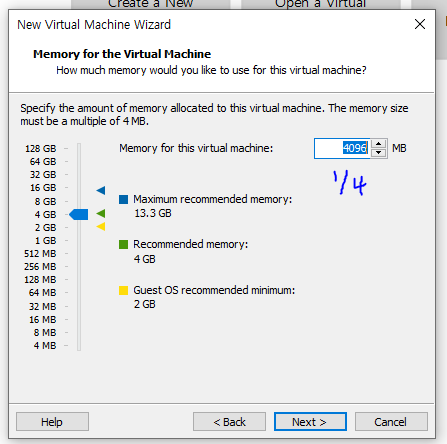
가상머신 메모리 설정
- 가상 메모리 사용 시에는 현 컴퓨터 메모리의 1/4이 최대 한도
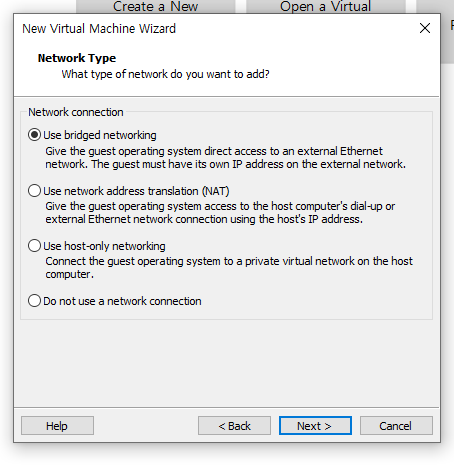
- 네트워크 타입 설정
- bridged networking은 가상머신 네트워크로 연결할 컴퓨터가 더 있을 때 사용
- 없다면 NAT 사용
- 옵션(디스크 옵션들)을 계속 넘기다가 Disk Capacity에서 용량과 저장 파일 개수 선택

2. 우분투 설치하기
- 옵션들을 모두 기본값으로 설정하여 세팅
- 단 처음 언어 설정만 한국어로 변경, 디스크 역시 [디스크를 지우고 Ubuntu 설치] 옵션을 선택해서 나중에 디스크 파티션을 따로 할당할 예정
- 사용자 이름과 비밀번호 설정까지 끝내면 우분투 설치 완료
3. 우분투 관리자 이름 변경
- 리눅스는 계정 생성시 암호를 설정하지 않으면 절대로 로그인할 수 없다.
- CentOS는 관리자 계정(root)를 만들고 로그인했다.
- 우분투에서는 유저 계정으로 로그인한 후에 관리자 계정(root)를 활성화해주어야 한다.
| 명령어 | 설명 |
|---|---|
$ sudo |
유저가 관리자권한으로 명령어 실행 |
$ sudo su - |
관리자 계정 활성화 |
# hostnamectl set-hostname 이름 |
호스트 이름 변경 |
-
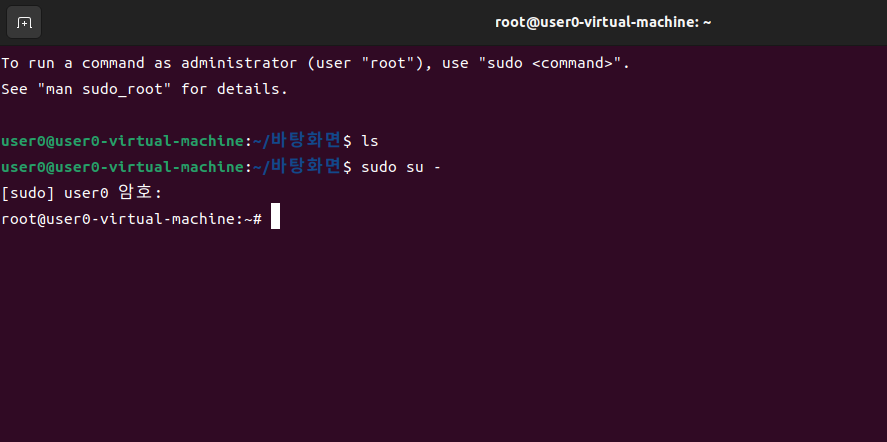
$ sudo su -로 관리자 계정을 활성화 해준다.
-
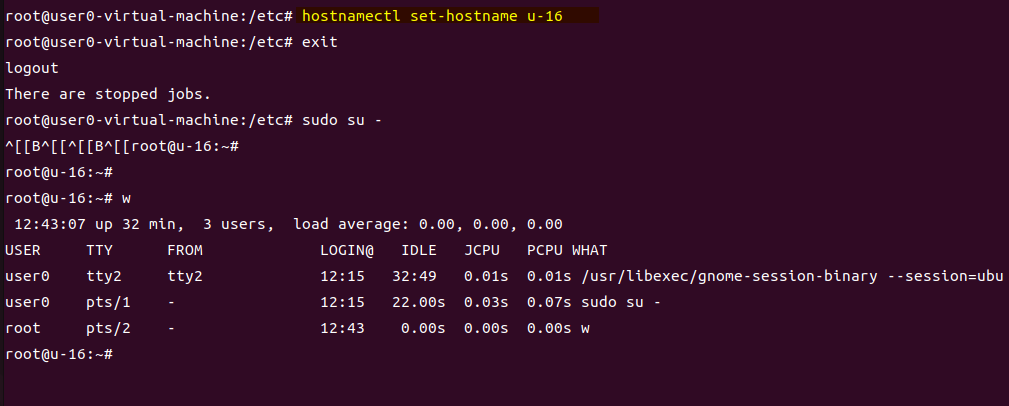
hostnamectl set-hostname 이름으로 관리자 이름을 변경해준다.
-
exit을 해서 root shell을 나가야 변경된 사항이 적용된다.
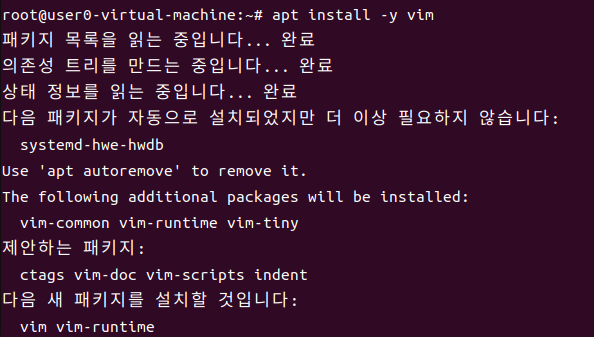
4. 우분투에 vim 설치
5. 우분투 방화벽 해제
- 우분투에서 서비스 확인하는 방법은 CentOS와 동일하다
- systemctl 명령어 참고
- 데비안 계열의 우분투에는 SELinux가 없다.
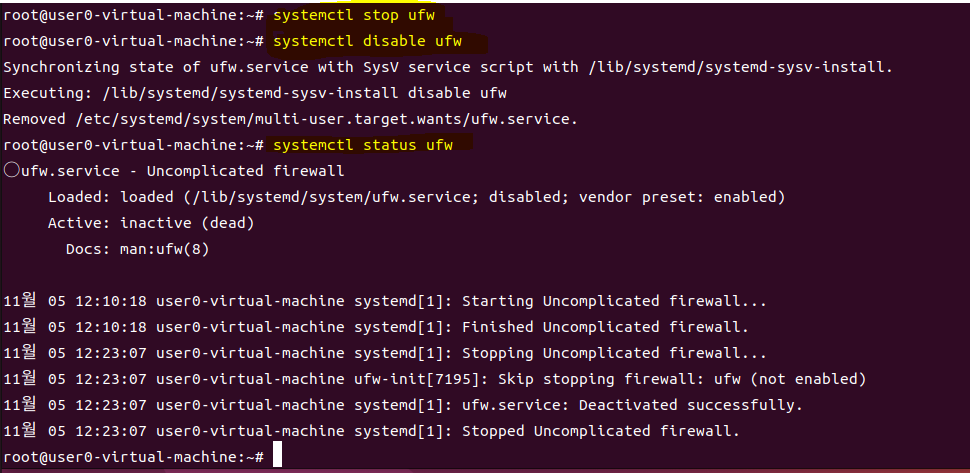
- telnet 사용 전에는 local host 접속 및 다른 컴퓨터 접속을 위해 방화벽을 해제해야 한다.
6. 우분투에서 telnet 설치 및 설정
- 패키지 관리 명령어 참고
-
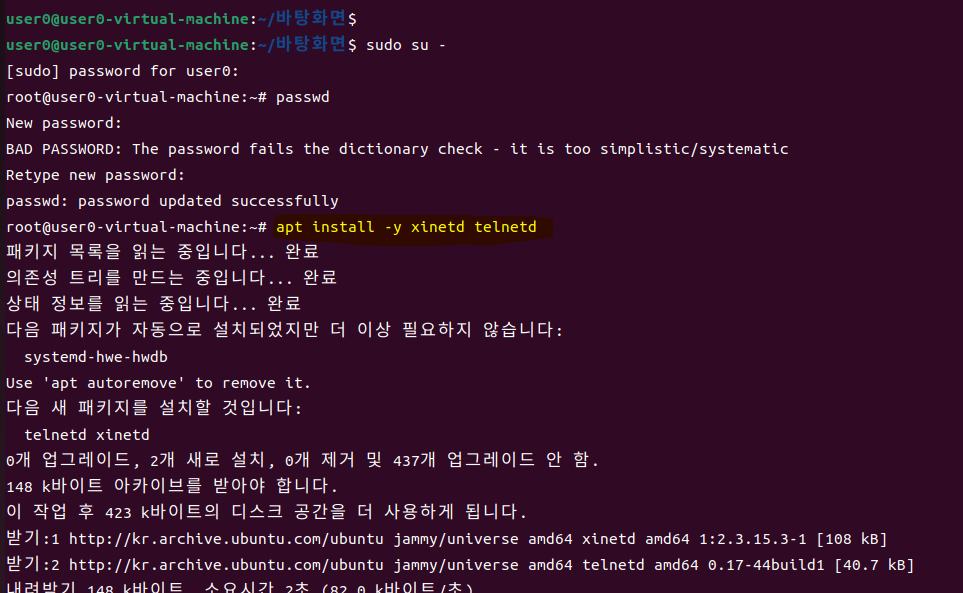
# apt install -y xinetd telnetd로 슈퍼데몬과 텔넷을 설치한다.
-
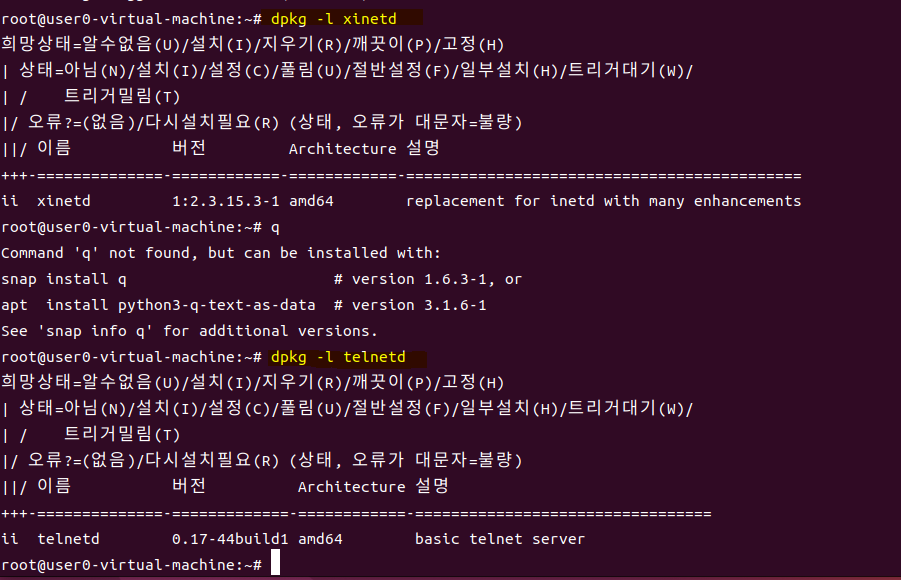
패키지가 제대로 설치되었는지
# dpkg -l xinetd과# dpkg -l telnetd로 확인한다.
-
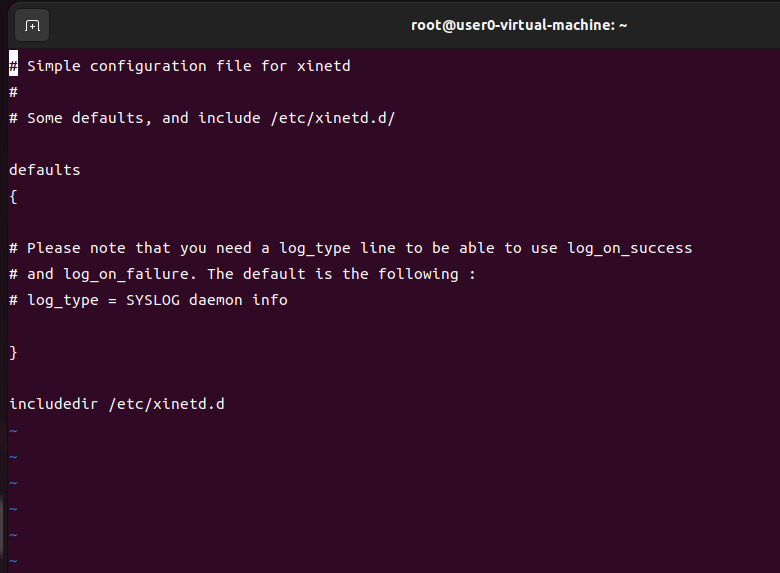
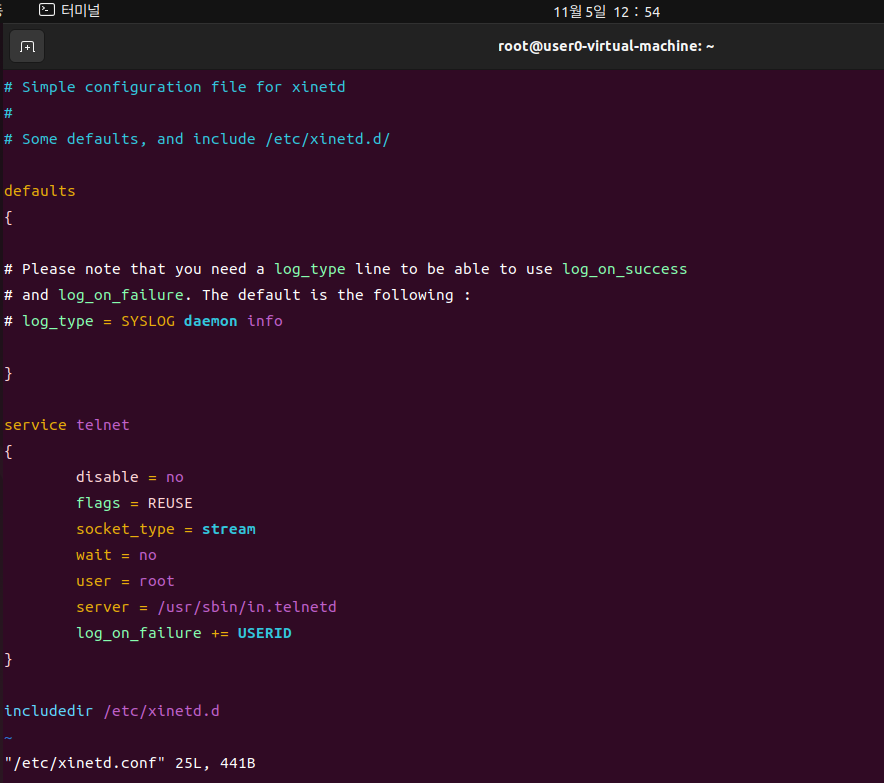
# vim /etc/xinetd.conf으로 vim(사진에선 vim 받기 전)에서 includedir /etc/xinetd.d 윗 줄에 아래 문구를 추가해서 슈퍼 데몬의 설정 바꿔주기

- FU11M00N's Linux 슈퍼데몬(xinetd)이란? 설치 방법 에 다른 명령어 참고
   service telnet
   {
      diable = no
      flags = REUSE
      socket_type = stream
      wait = no
      user = root
      server = /usr/sbin/in.telnetd
      log_on_failure += USERID
   }
- 슈퍼데몬의 설정을 바꾸고 난 후에는
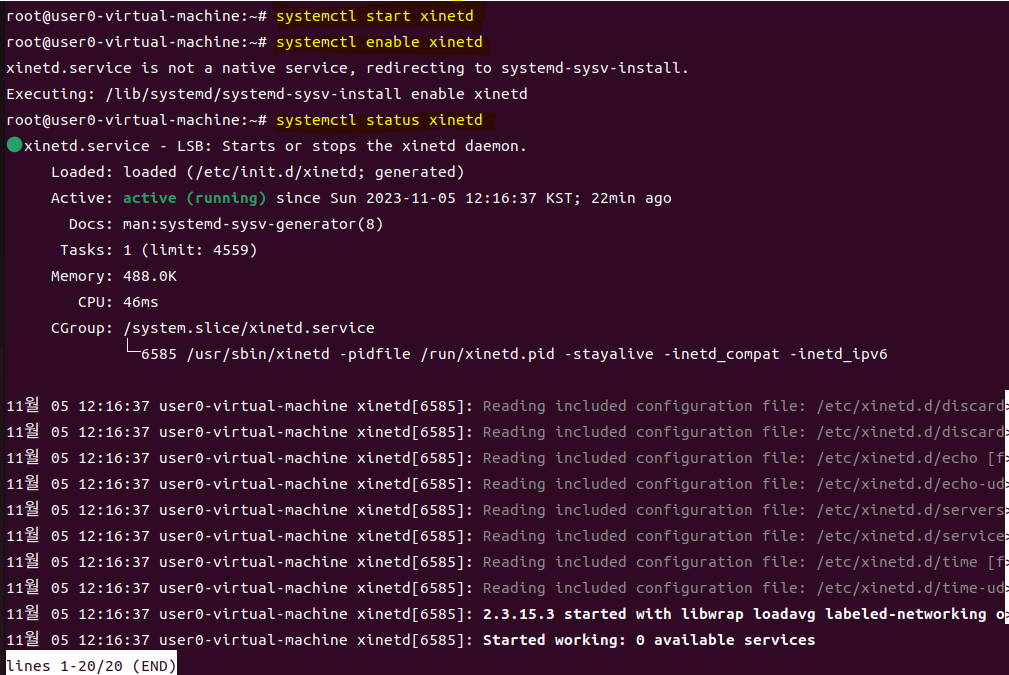
# systemctl로 서비스 설정 해주기- 우분투는 백그라운드, CentOS는 포그라운드 방식으로 서비스를 실행할 수 있다.
| 명령어 | 설명 |
|---|---|
systemctl start|stop xinetd |
xinted (슈퍼데몬) 서비스 시작/중지 |
| `systemctl enable xinetd | 재부팅 시 xinted (슈퍼데몬) 서비스 옵션 |
systemctl status xinetd |
xinted (슈퍼데몬) 서비스 상태 확인 |
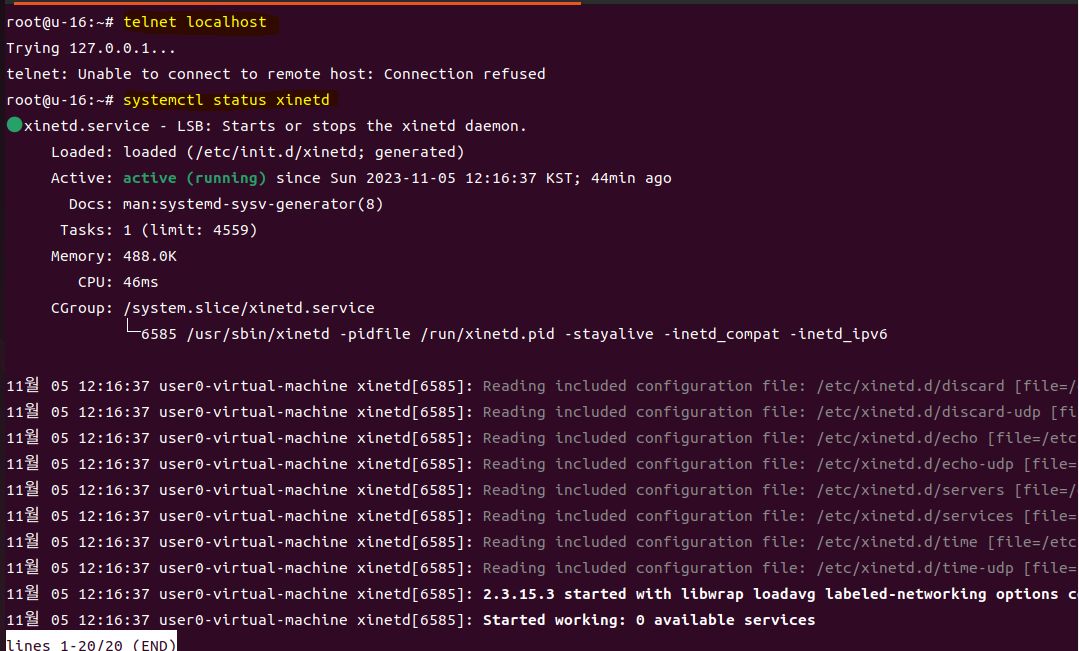
- CentOS에서 사용하던 때와 다르게 우분투에선 telnet으로 관리자 계젱에 접속할 수 없다.
telnet localhost를 사용하면 xinetd가 켜져있는데도 불구하고 Connection refused 가 뜬다.