IntelliJ Community Edition 설치
✒️ 2025-05-14 11:29 내용 수정
스프링부트3 자바 백엔드 개발입문 내용 참고 및 정리
- IntelliJ 설치에 앞서 먼저 Java 설치를 참고하여 JDK 17 버전을 설치한다.
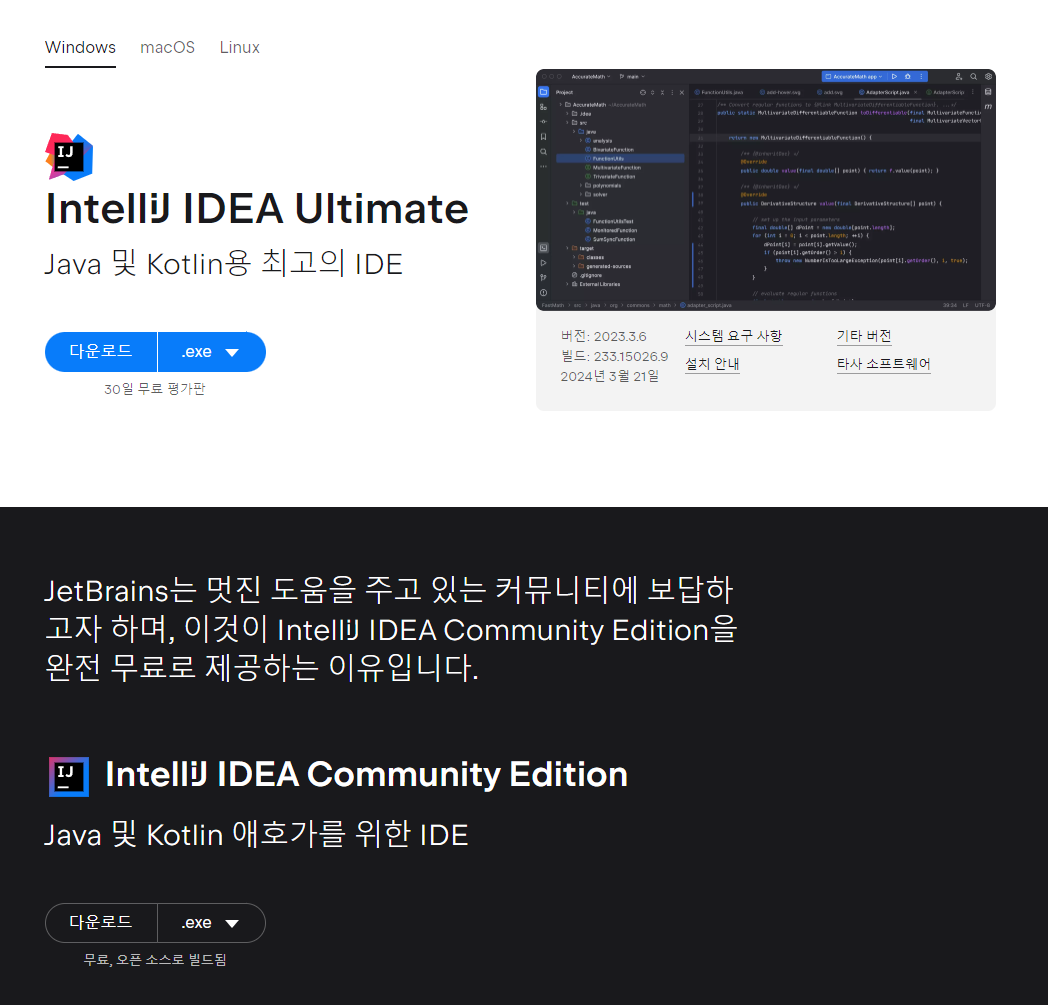
- https://www.jetbrains.com/ko-kr/idea/download/?section=windows 로 접속해서 상단에 운영체제를 선택하고, Community Edition을 다운 받는다.
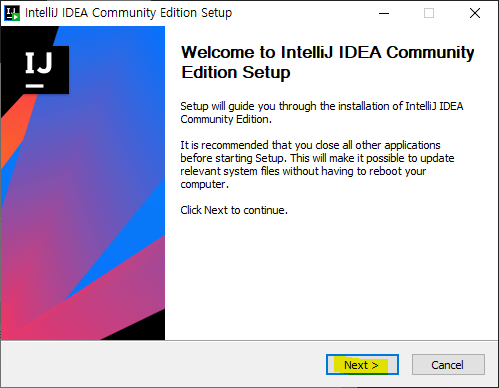
- 파일을 실행한 후 설치 설정을 기본값으로 모두 설정하고 설치를 진행한다.
- 설치 위치 및 바로가기 설정은 필요 시 원하는 옵션으로 설정한다.
- 다른 사진은 이미 설치를 진행하고 찍으려 했는데 재설치가 필요해서 생략했다.
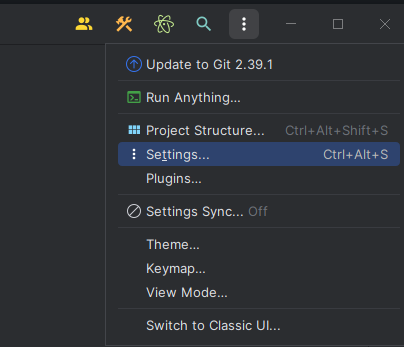
- 실행 후 우측 상단에 Settings를 눌러 설정 창을 연다.
- 기본 설정은 아래 블로그의 내용대로 진행했다.
- 설정의 상세 설명은 개발자 Aiden's IntelliJ IDEA 완벽 가이드 참고.
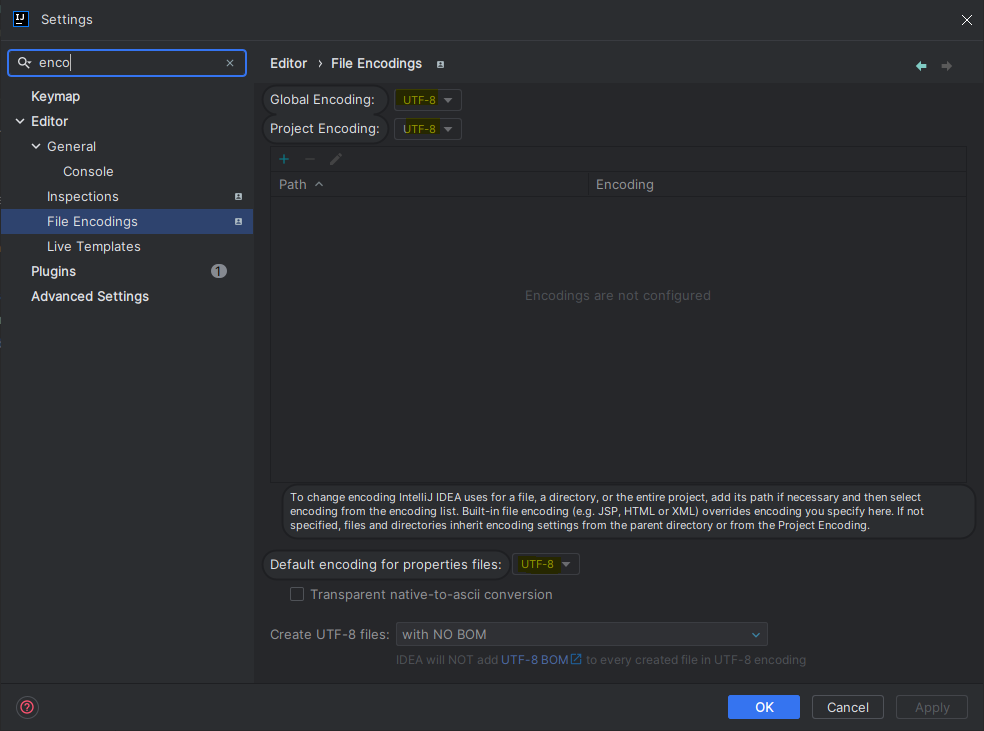
- encoding을 검색해서 global encoding, project encoding, default encoding for properties files의 encoding type을 UTF-8로 설정한다.
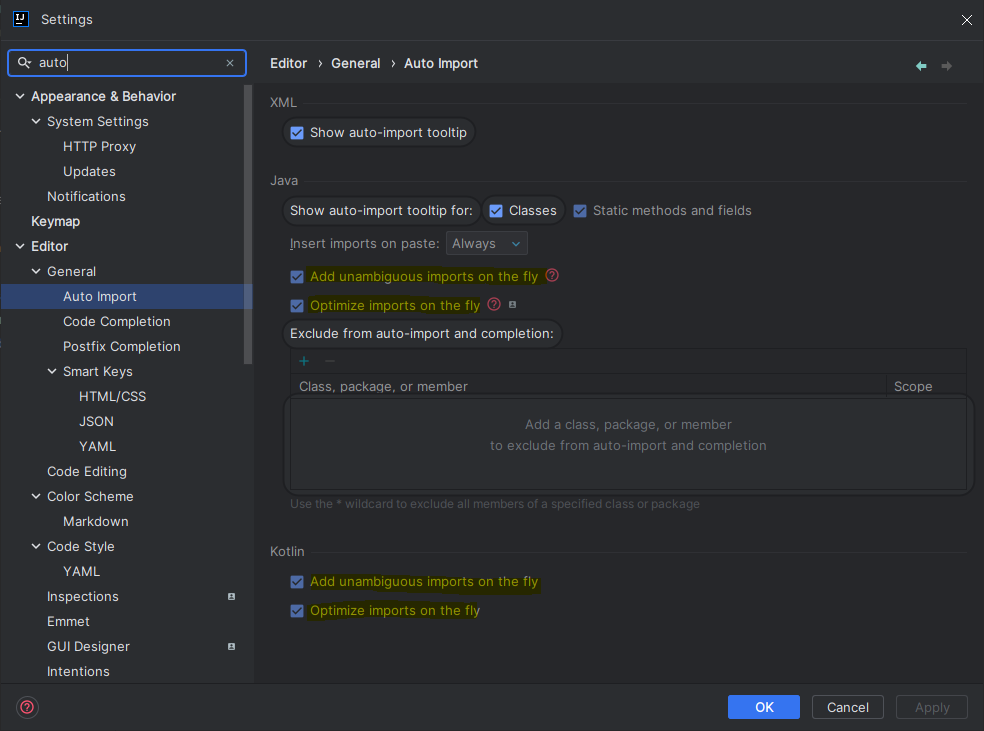
- 검색에 auto import를 검색해서 Add unambiguous imports on the fly, Optimize imports on the fly를 체크한다.
- Kotlin을 사용한다면 Kotlin도 체크한다.
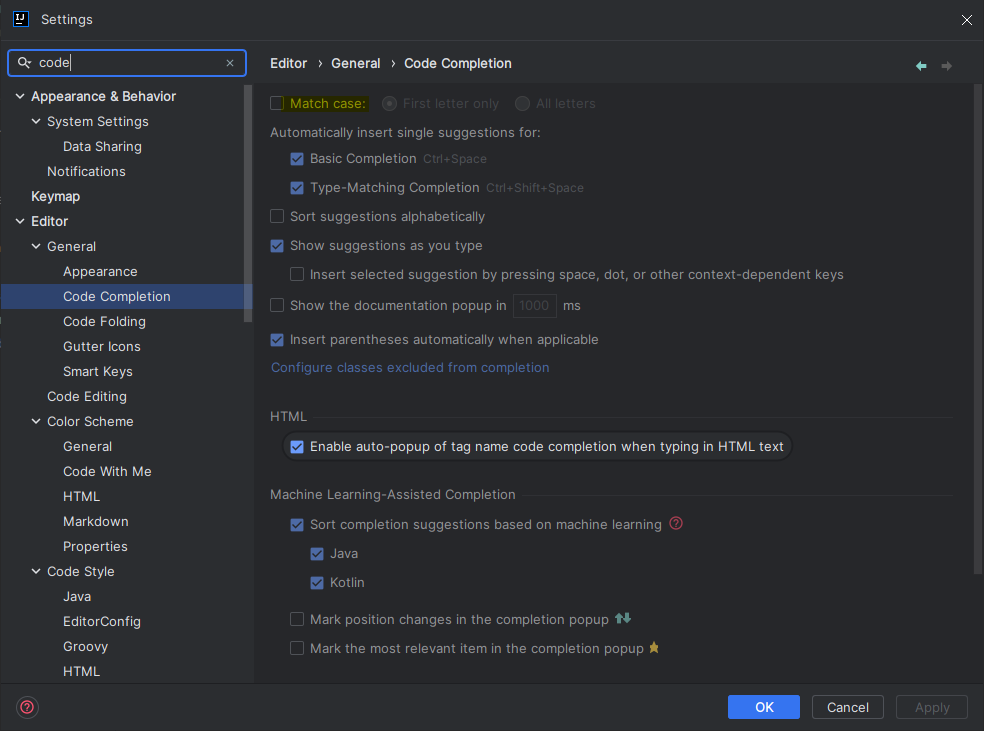
- 검색에 code completion을 검색해서 Match case의 체크를 해제한다.
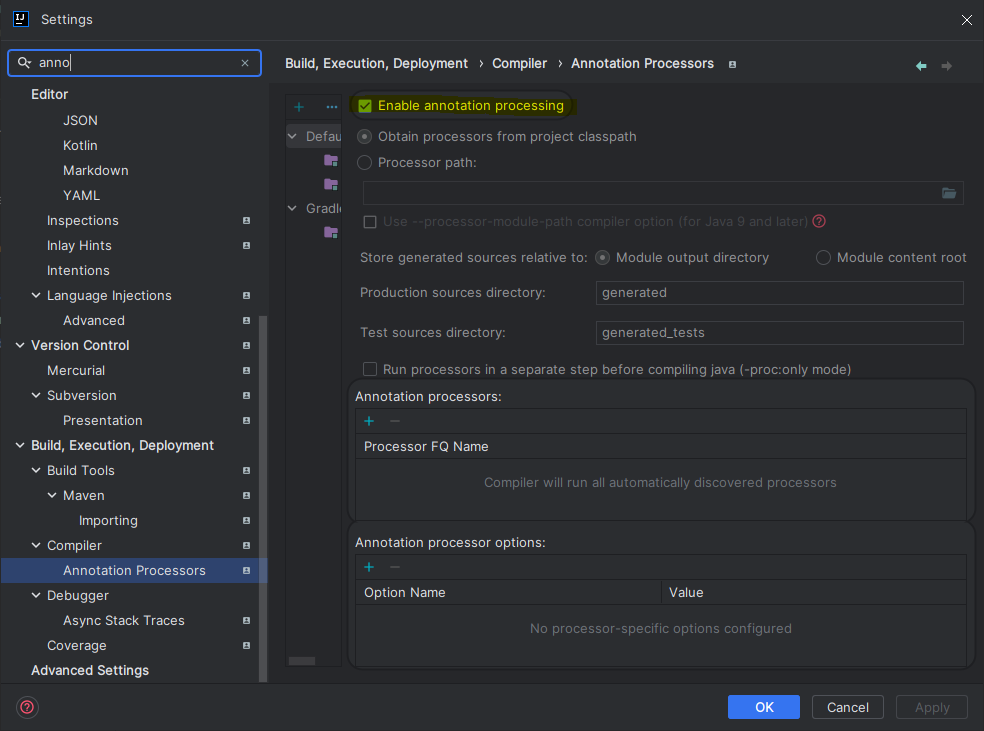
- 검색에 Annotation Processors를 검색해서 Enable annotation processing을 체크한다.
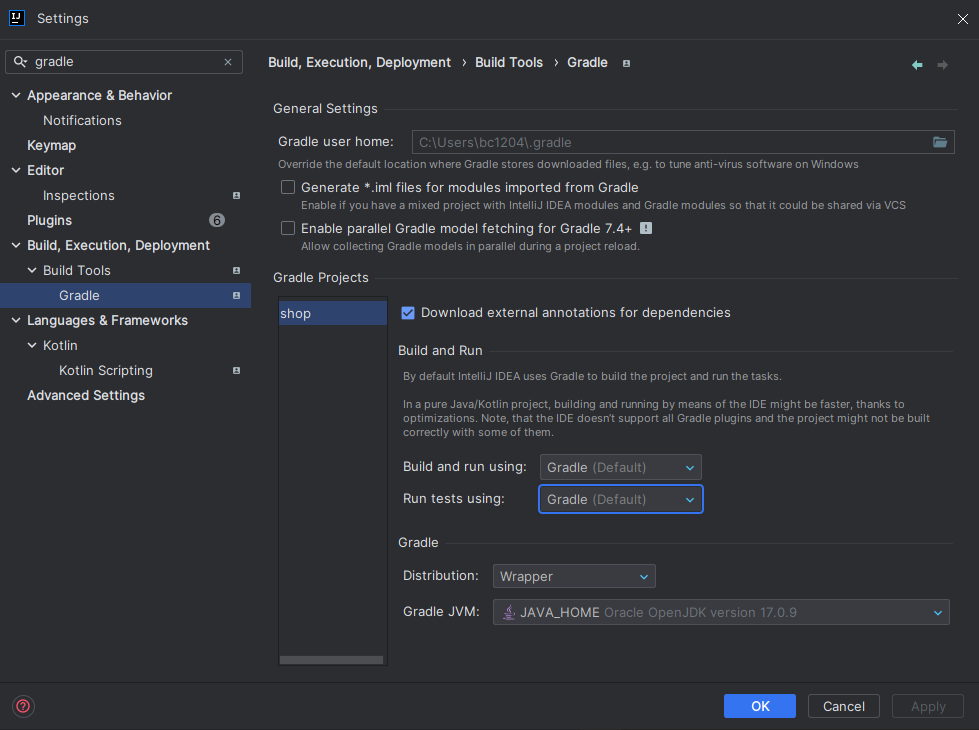
- 컴파일 설정을 위해 Gradle을 검색해서 Build Tools - Gradle의 Build and Run 항목 중
Build and run using,Run tests using항목이Gradle인지IntelliJ인지 확인한다.- 무료 버전 IntelliJ를 사용하는 경우엔
Gradle로, 유료 버전 IntelliJ를 사용하는 경우엔IntelliJ로 설정한다. - 유료 버전에서도 작동이 잘 안된다면
Gradle로 설정한다.
- 무료 버전 IntelliJ를 사용하는 경우엔
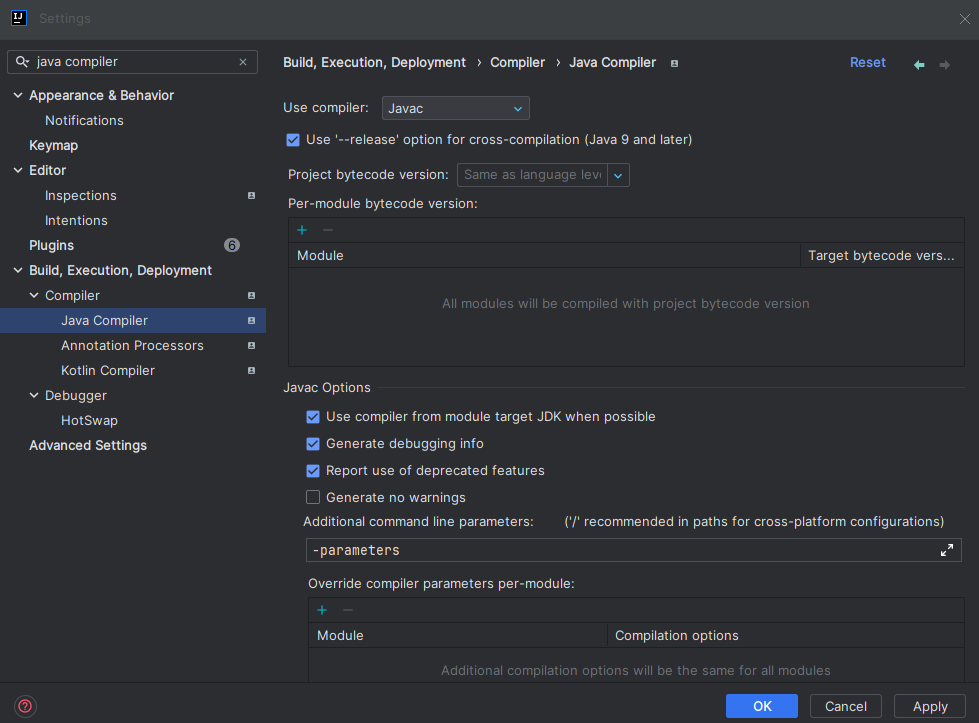
- 유료 버전에서
IntelliJ로 설정할 경우, Setting의 Java Compiler 항목의 Additional command line parameters에-parameters를 추가한다.- 추가 후엔 프로젝트를 rebuild 해준다.
- 참고 자료 : stackoverflow How to use -parameters javac option in intellij
IntelliJ 단축키
- 참고 자료 : OKdevTV 단축키 비교표 IntelliJ, VSCode, Eclipse, Visual Studio
- Jetbrains IntelliJIDEA Reference card
프로젝트 실행
- Spring boot#Spring initializr 사용으로 프로젝트를 구성하고 IntelliJ로 프로젝트를 연다.
- 프로젝트 실행은
src/main/java/package_name/ProjectNameApplication파일을 우클릭해서Run ProjectNameApplication main()을 선택한다.
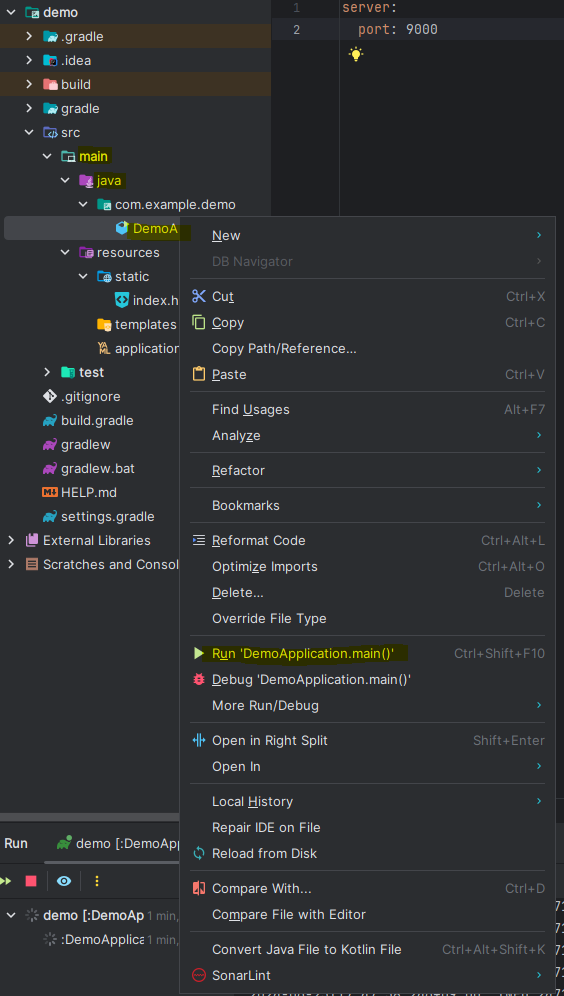
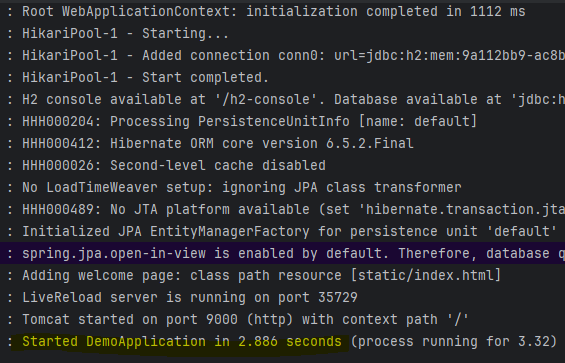
- 실행이 잘 되었다면 터미널 기록에 Application이 시작되었다는 로그가 뜬다.