MongoDB
✒️ 2025-05-28 15:14 내용 수정
Node.js 교과서 개정 3판 내용 정리
크로스플랫폼 도큐먼트 지향 데이터베이스
- 공식 문서 : MongoDB What is MongoDB Atlas
- 참고 자료 : 위키백과 몽고DB
- SQL을 사용하지 않는 NoSQL의 대표적인 DBMS 중 하나다.
- JSON과 같은 동적 스키마형 도큐먼트를 사용하고 테이블을 사용하지 않는다.
- 테이블을 사용하지 않는 비관계형 데이터베이스기 때문에 자유로운 데이터 입력이 가능하다.
- 제약이 없어 데이터를 빠르게 주고 받을 수 있다.
| SQL | NoSQL | |
|---|---|---|
| 데이터 형식 | 제약 조건이 존재함 | 자유로운 데이터 입력 가능 |
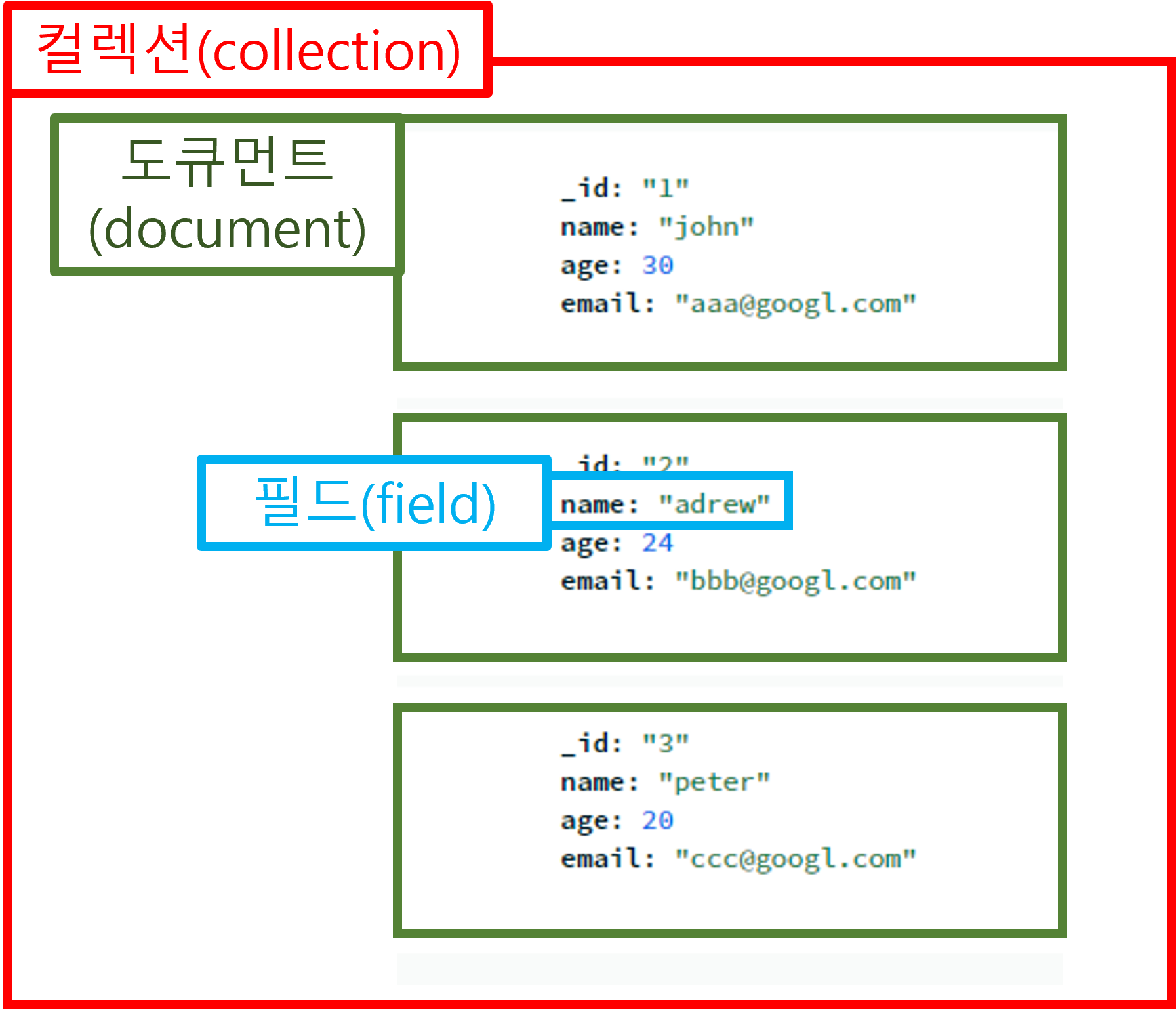
| 구조 | 테이블, 행, 열 | 컬렉션, 도큐먼트, 필드 |
| 특성 | 안정적이고 정확함 | 빠르고 확장성이 좋음 |
| 데이터 간 JOIN | 테이블간 JOIN 지원 | 컬렉션 간 JOIN 미지원 |
MongoDB Atlas 설정
MongoDB Atlas 가입하기
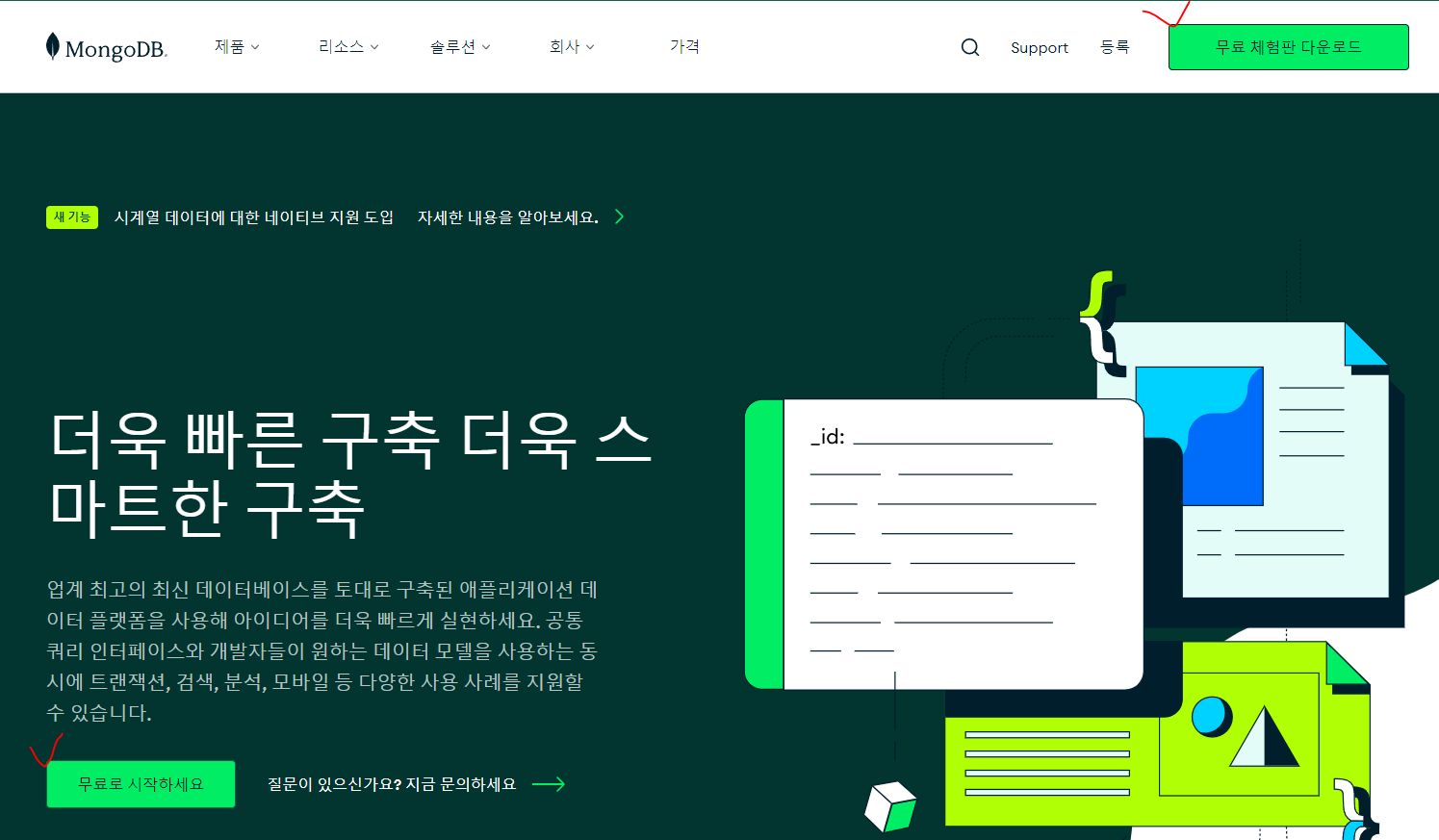
- https://www.mongodb.com/ko-kr 에서 무료 체험판 다운로드를 선택한다.
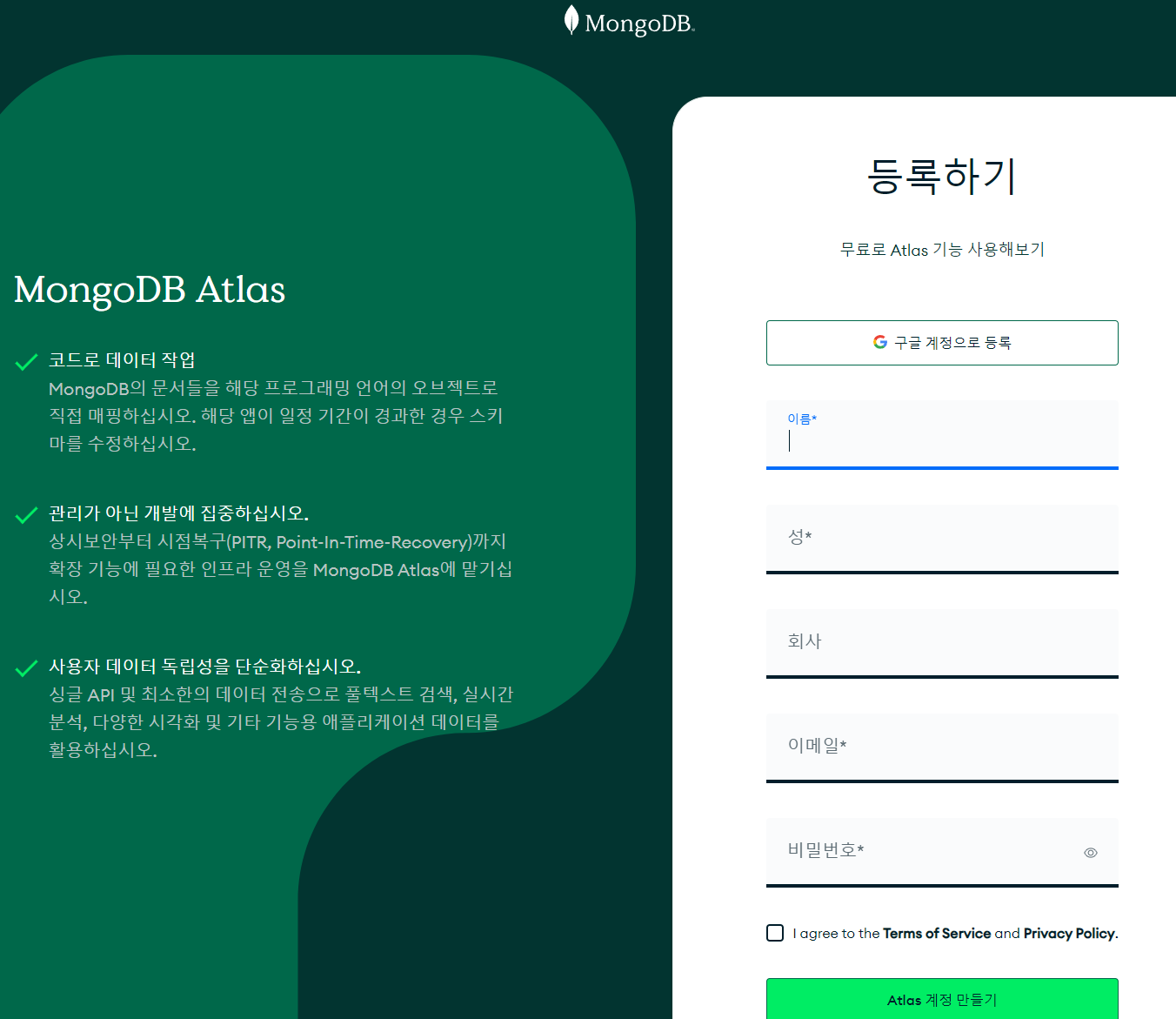
- 새 계정을 추가하거나 구글 계정으로 로그인한다.
- 이 화면이 뜨면 잠시 기다린다.
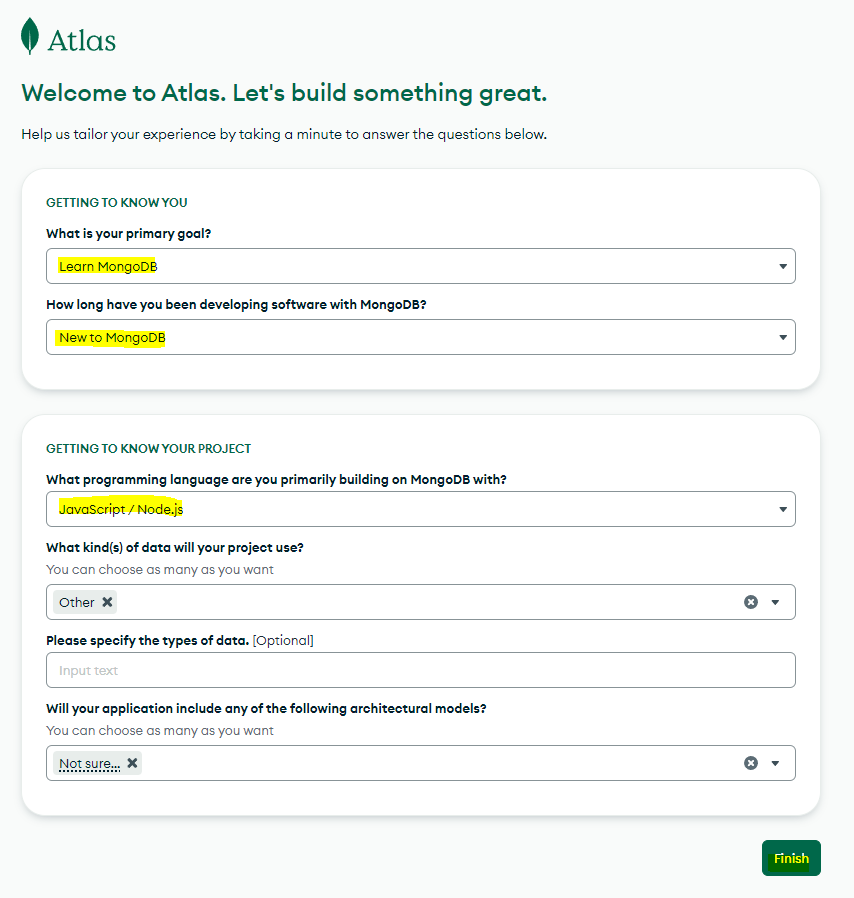
- 처음 배우기 때문에 Learn MongoDB, New to MongoDB를 입력했다. 프로그래밍 언어는 MongoDB를 Node.js와 연결할 예정이므로 해당 항목을 선택하고, 나머지는 대략적으로 선택해서 Finish를 누른다.
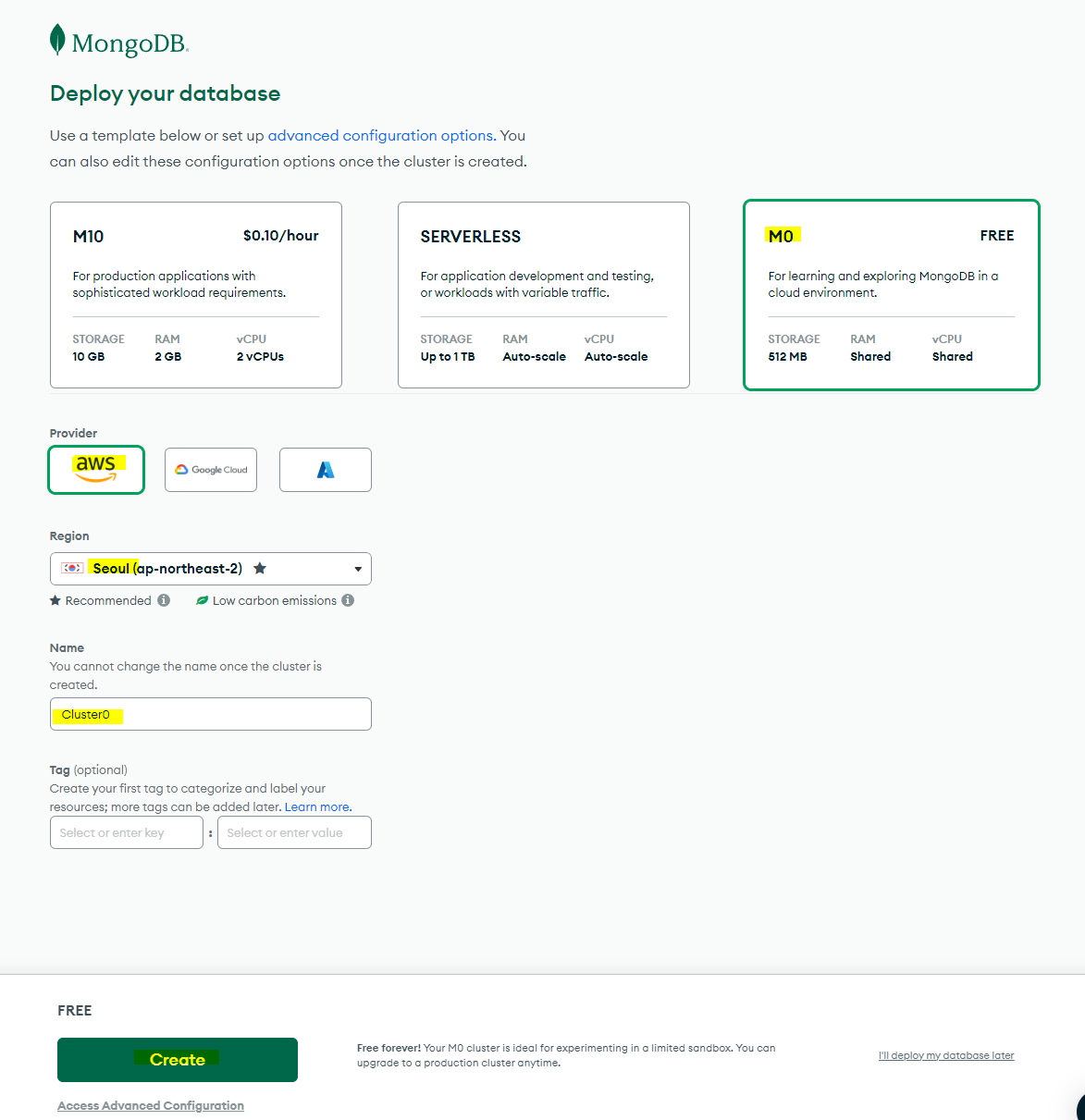
- 데이터베이스는 M0 Free를 선택하고, Provide는 AWS를 선택한 후, 지역을 서울로 체크한다. 마지막으로 클러스터 이름을 기본값이나 원하는 이름으로 설정하고 Create를 눌러 생성한다.
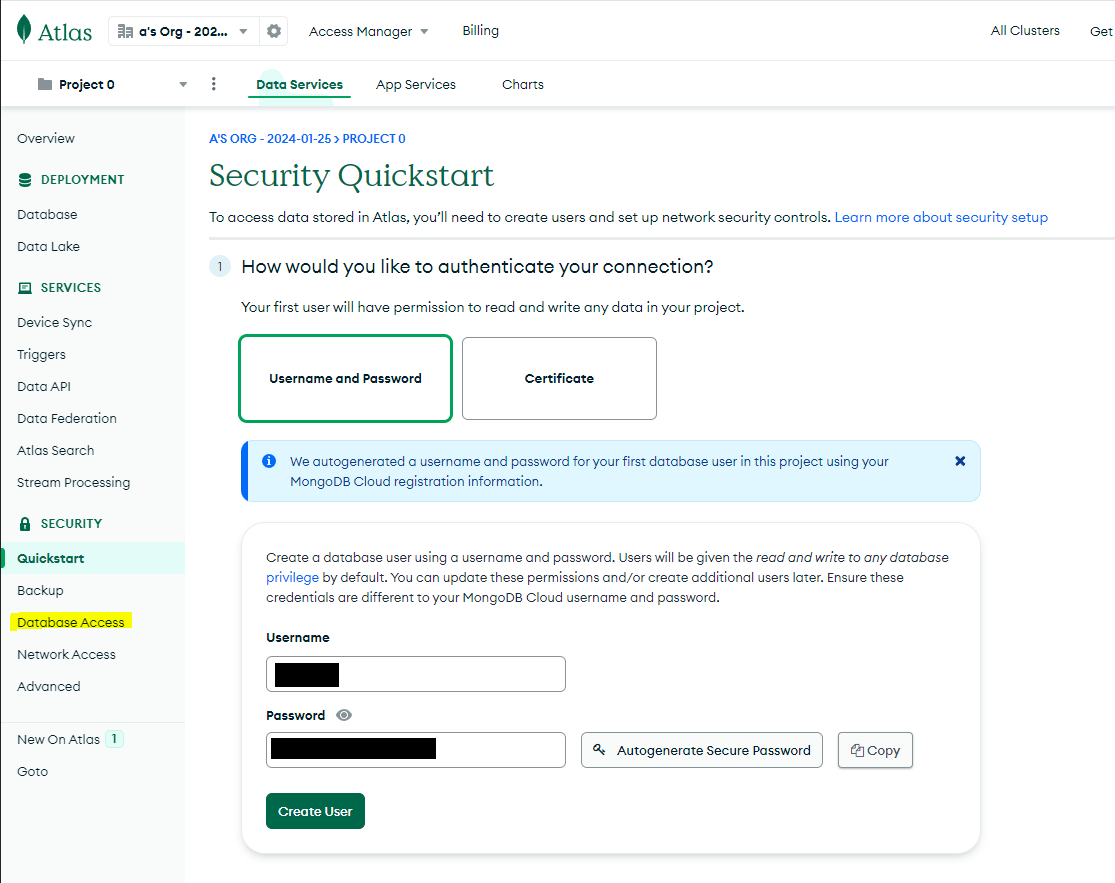
사용자 추가
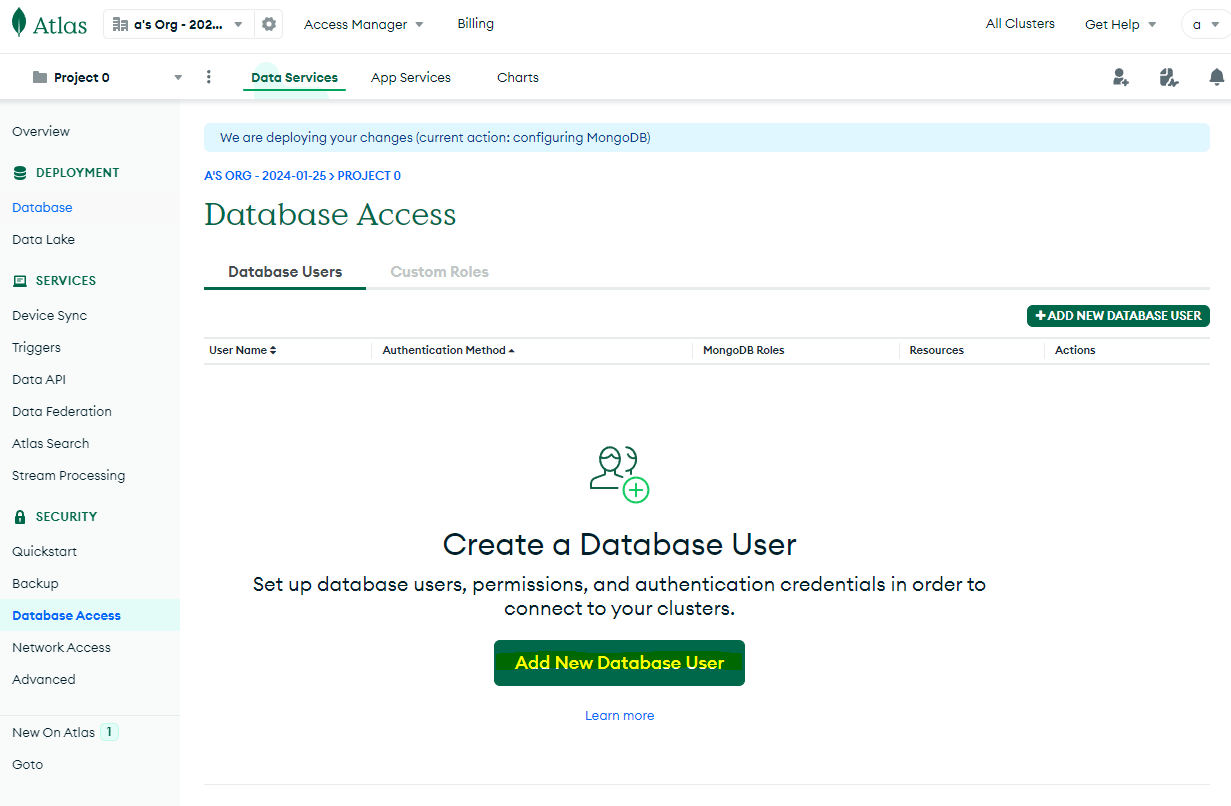
- 생성후 뜨는 화면에서 왼쪽 메뉴의 Security 중 Database Access를 선택한다.
- Add New Database User를 선택한다.
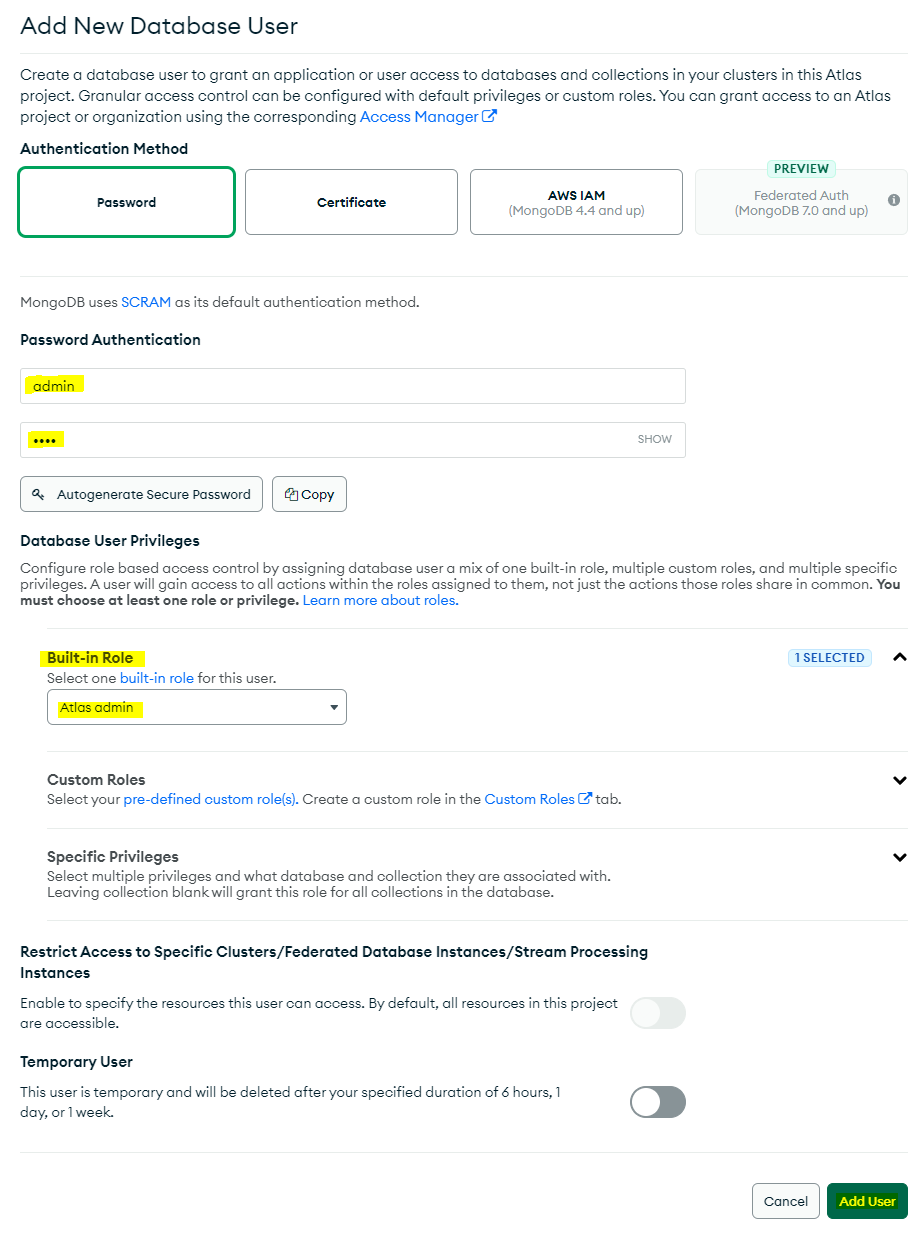
- 인증 방법은 실습을 위해 간단히 Password로 선택하고, 계정 이름은 admin, 비밀번호도 설정한다.
- 유저 권한 설정을 위해 Built-in Rol을 Atlas admin으로 설정하고, Add user를 눌러 사용자를 추가한다.
데이터베이스 연결 설정
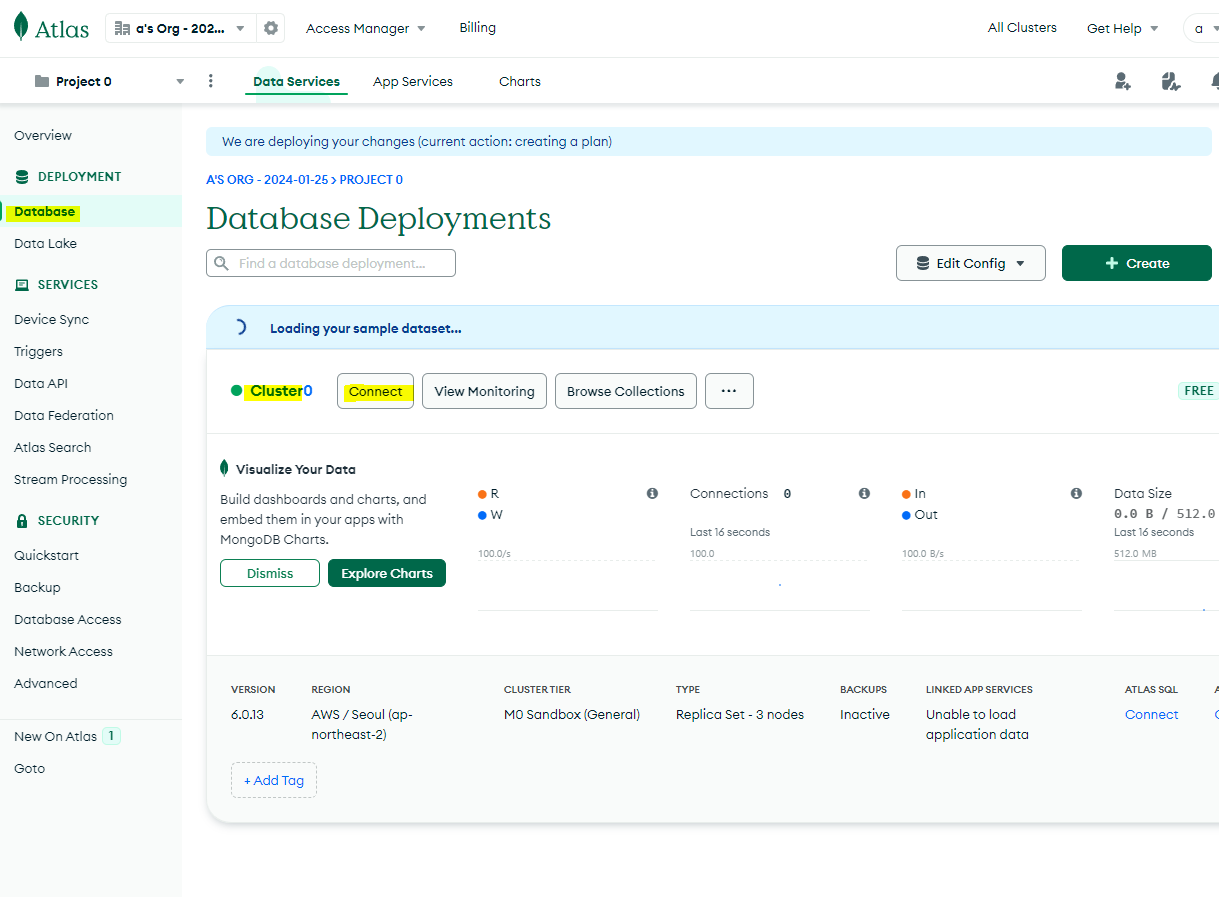
- 왼쪽 메뉴의 Deployment 중 Database를 누른다.
- 방금 생성한 클러스터 이름 우측의 Connect를 누른다.
- 가장 위의 Drivers를 누른다.
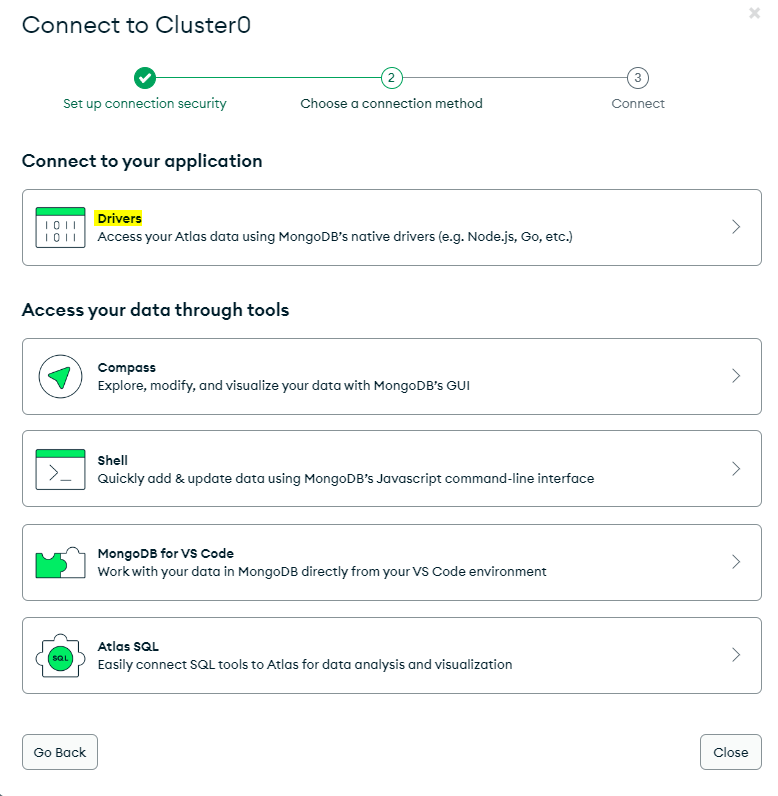
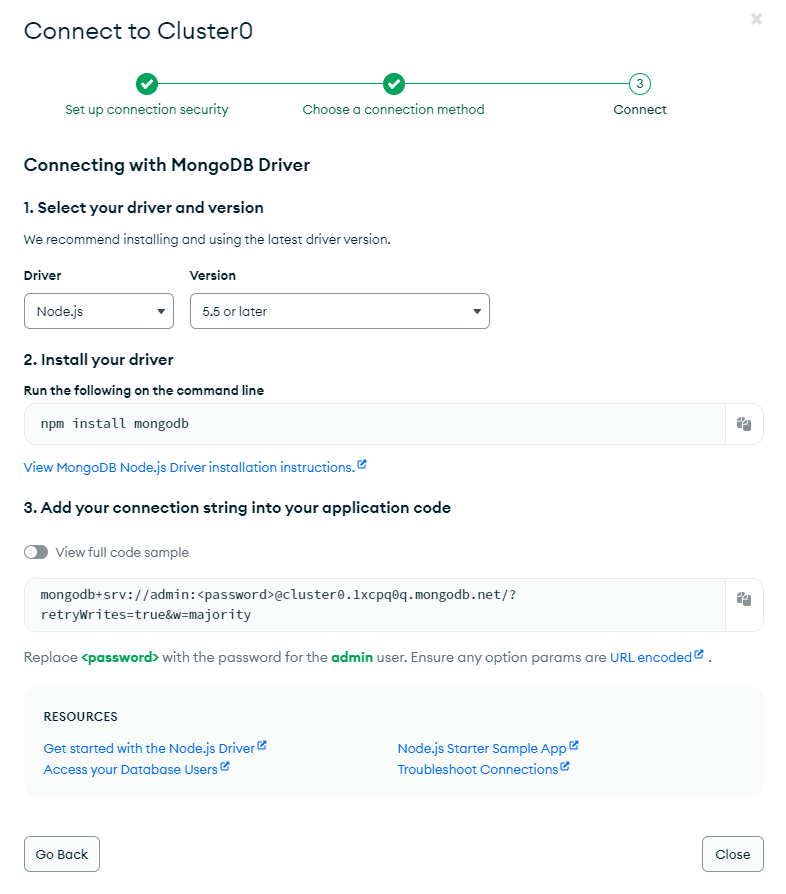
- Driver 타입과 버전을 선택하고, 사진의 2번 설명대로 VSC의 터미널에서
npm install mongodb@5를 입력해 라이브러리를 받는다. 그 다음 3번의 url를 복사해둔다.- Node.js와 연결할 때 필요한 url다. 글 설명대로
<password>부분을 DB사용자 계정 비밀번호로 변경한다. - Resources/Web/Nodejs/DB와 연동/MongoDB/MongoDB와 연동 참고.
- Node.js와 연결할 때 필요한 url다. 글 설명대로