아마존AWS EC2 인스턴스 생성
✒️ 2025-05-15 15:25 내용 수정
참고 자료 : Geeksforgeeks what is elastic compute cloud(ec2), Damagedcase's AWS EC2 Node.js 서버 배포, cherishvert's AWS 웹 어플리케이션 배포하기(EC2), jayden's AWS EC2 프론트 배포 이렇게만 해보자, hakawati's AWS에 EC2 생성하기
아마존 AWS EC2
- AWS EC2(Elastic Compute Cloud)는 아마존 웹 서비스에서 제공하며, 가상 환경에서 컴퓨터를 임대해 사용할 수 있다. 이를 이용하여 어플리케이션 배포 및 확장 등을 할 수 있다.
- 아래 참고 자료들은 가입 및 서버/클라이언트 배포까지의 과정을 잘 정리한 자료이며, 아래 자료들의 내용을 참고하여 진행했다.
인스턴스 생성
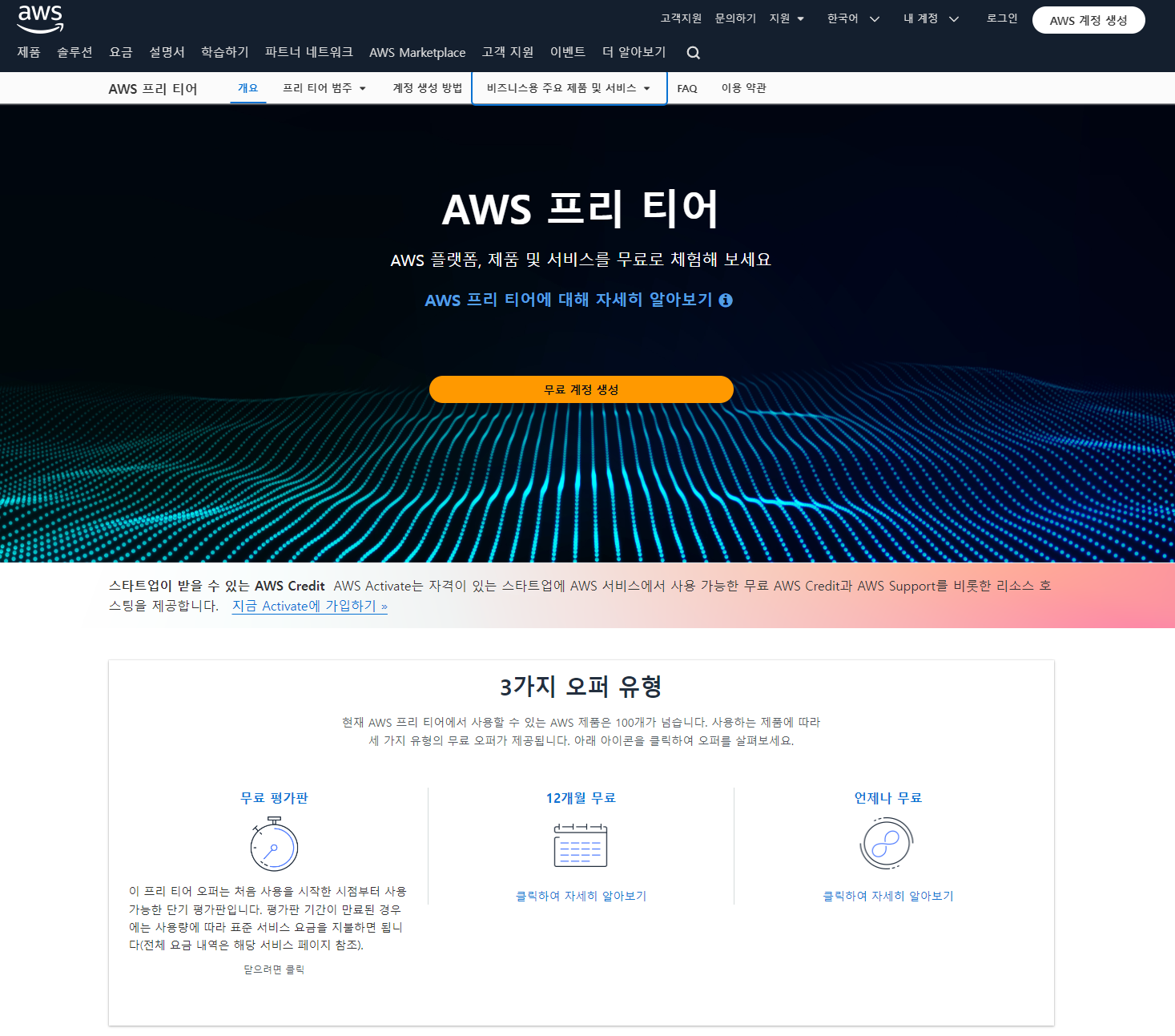
- 아마존 AWS를 검색하여 사이트에 들어간 후 무료 계정 생성 버튼을 누른다.
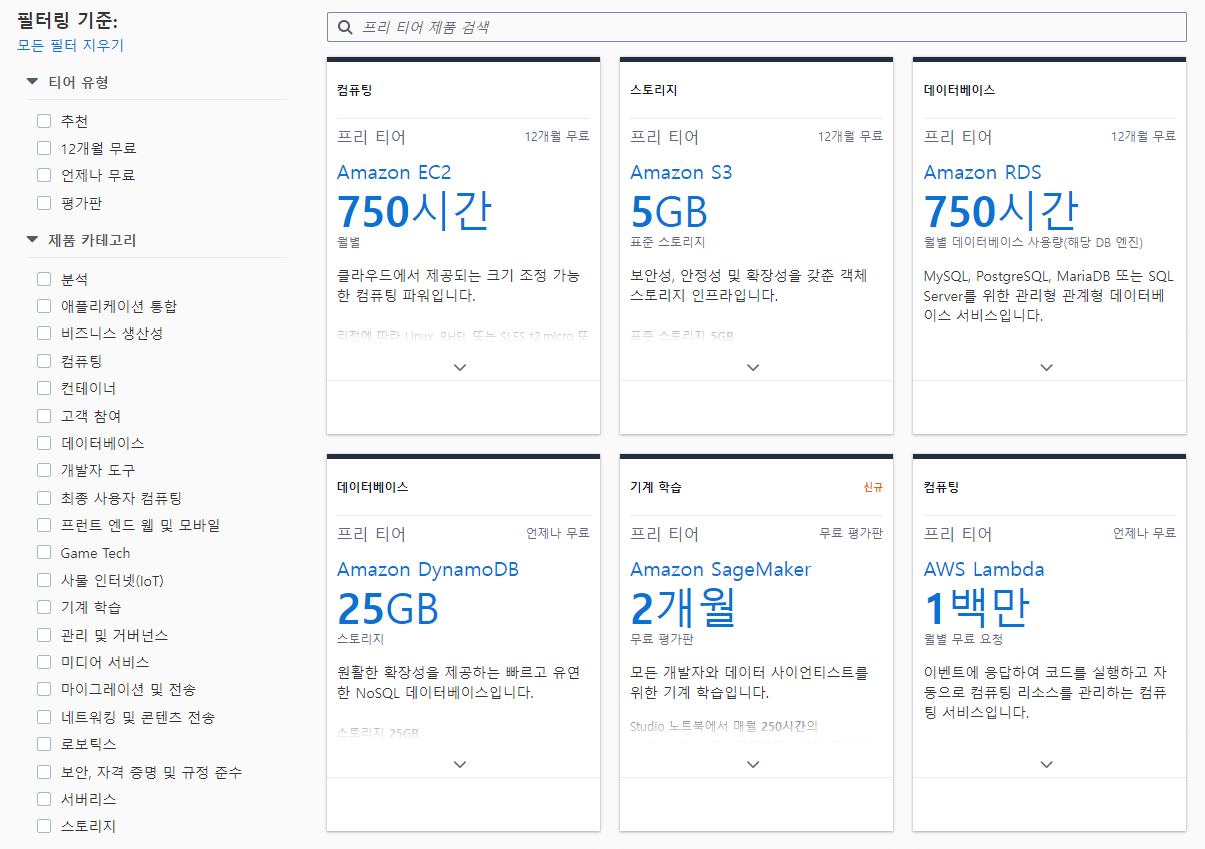
- 프리티어 제품 리스트도 확인할 수 있다. 사용하려는 EC2는 750시간이라고 나와있다.
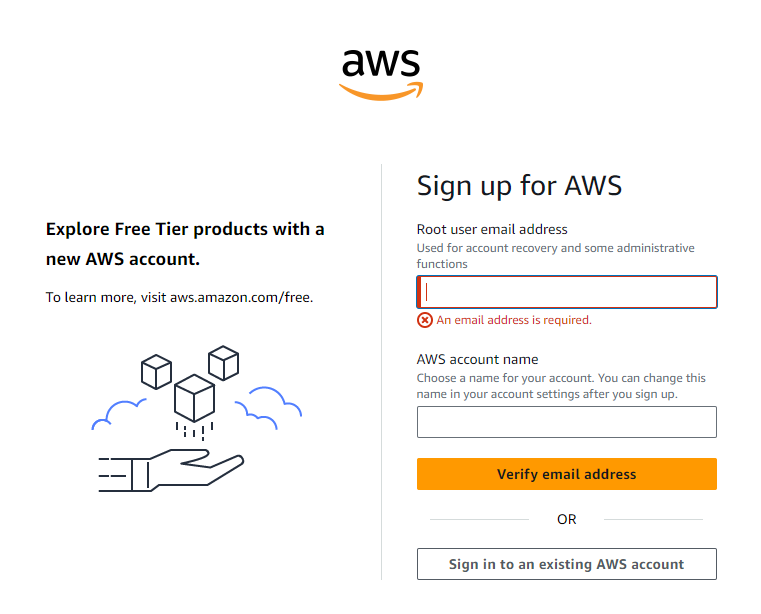
- Sign up for AWS에서 이메일과 계정 이름을 입력하고, Verify email address로 이메일 인증을 진행한 후, 이후 가입 절차를 쭉 진행한다.
- 진행 과정에서 신용카드 번호 입력과 휴대전화 인증 과정이 있다.
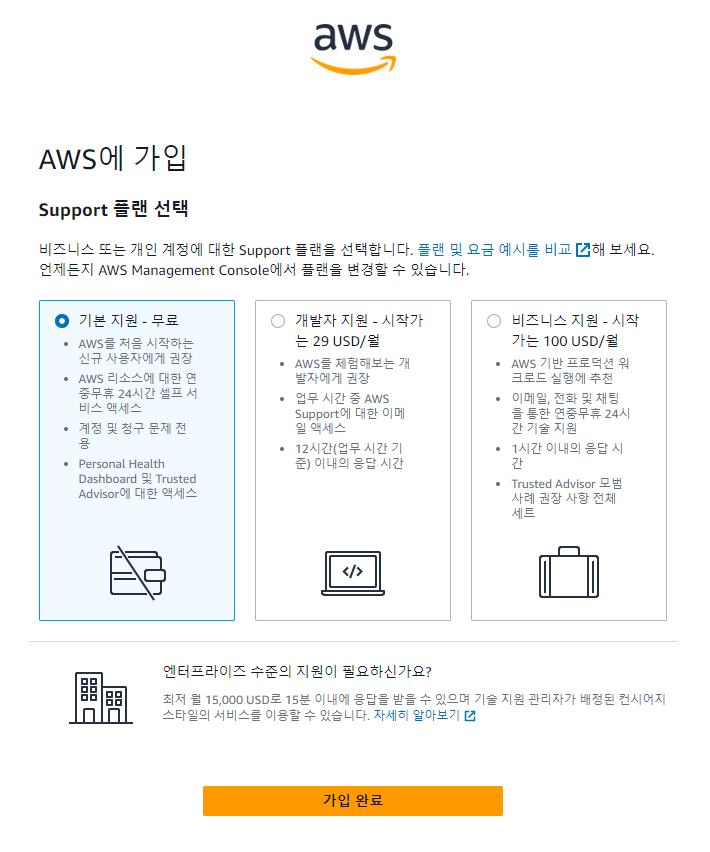
- 회원가입 절차가 모두 끝났다면 support plan에서 기본 지원을 선택하고 가입 완료를 누른다.
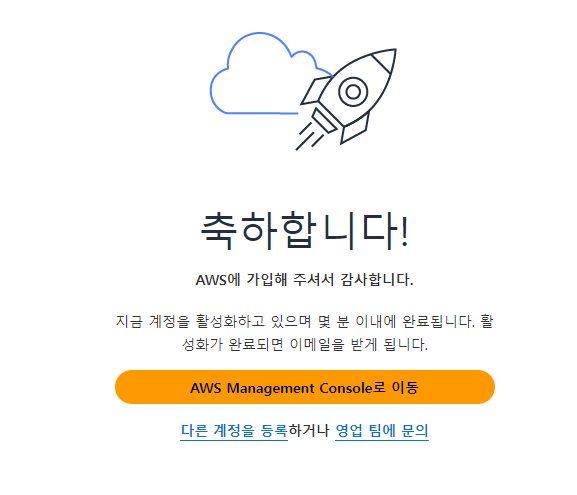
- 가입이 모두 끝나면 AWS management console로 이동하는 버튼을 눌러 콘솔로 이동한다.
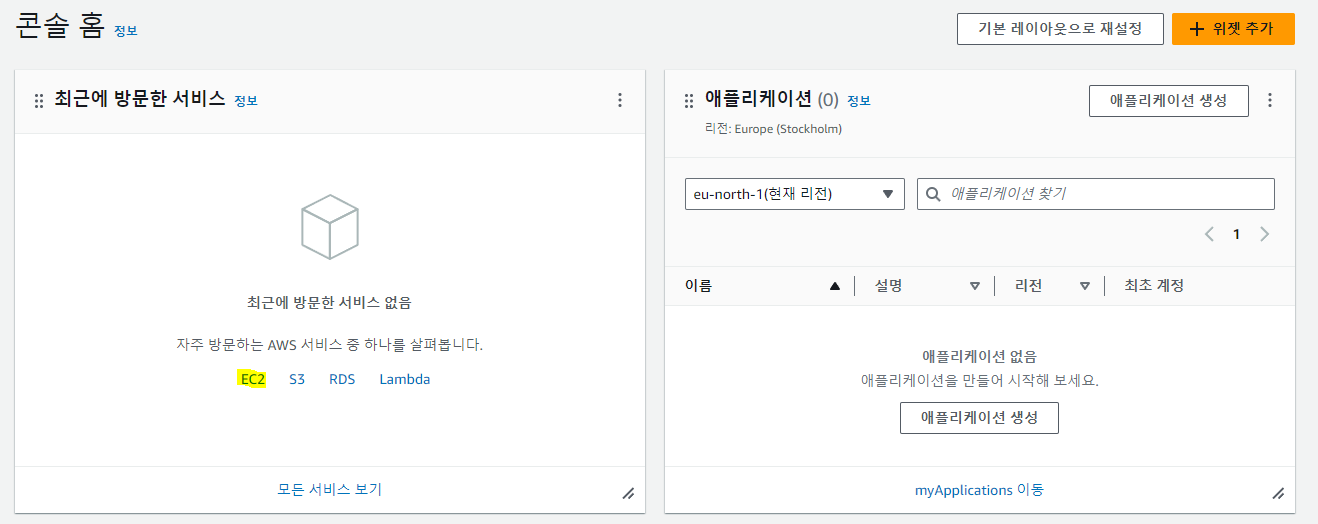
- 콘솔 홈에서 최근 방문한 서비스 중 EC2를 선택한다.
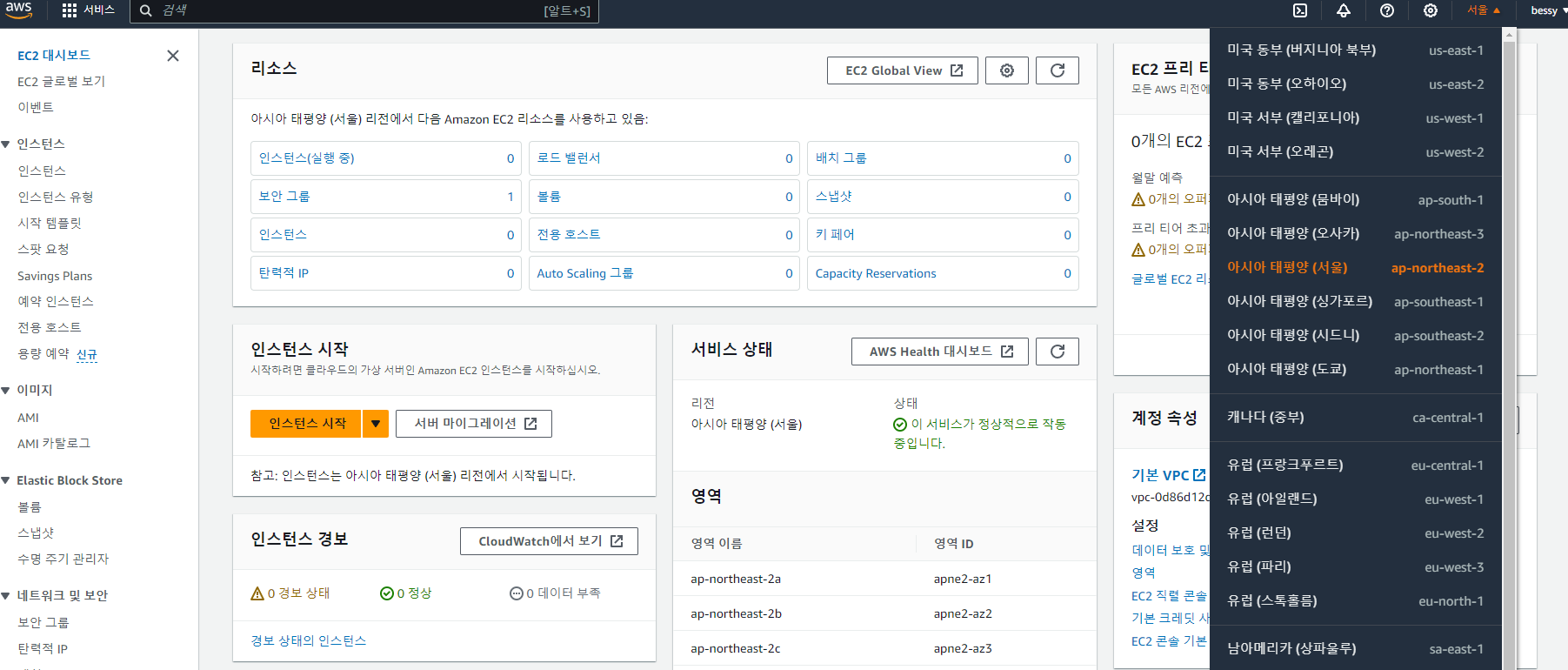
- EC2 홈에서 우측 상단에 닉네임 왼쪽에 있는 지역 이름을 눌러 지역을 아시아 태평양 (서울) 로 변경한 후, 인스턴스 시작을 누른다.
- 현재 본인이 사용하는 지역으로 설정하지 않으면 인스턴스 접속 및 사용 때 엄청 느려진다.
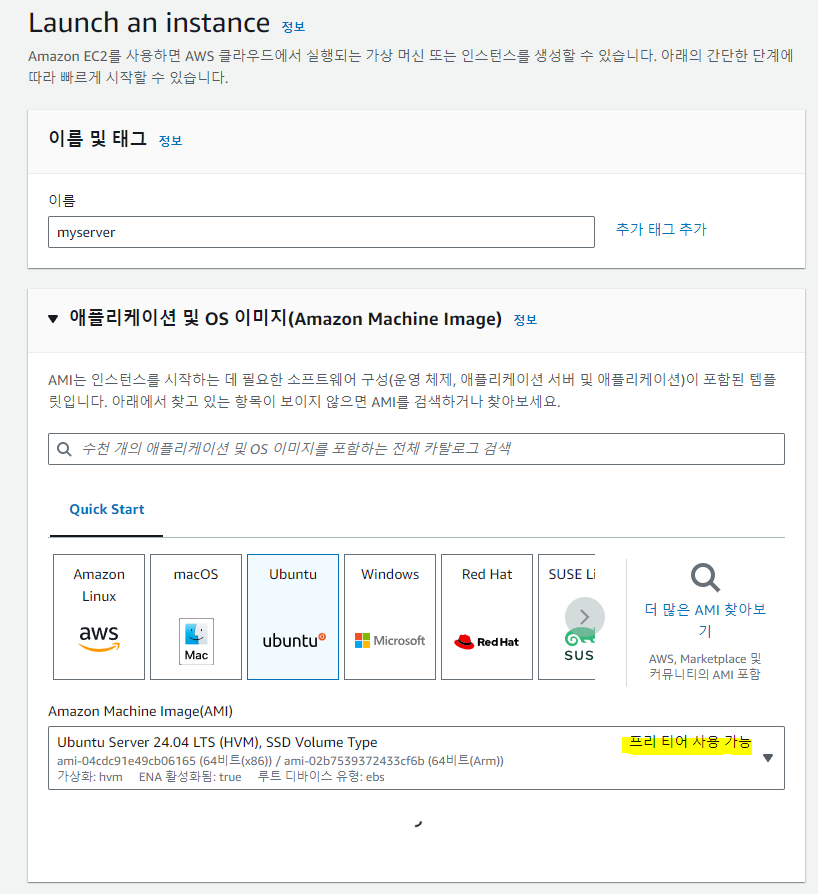
- 인스턴스의 이름과 OS 이미지를 선택한다.
- 사용하려는 OS에 맞춰 선택하고, 프리 티어 사용 가능이라고 되어 있는 이미지로 선택한다.
- 공부 겸 Ubuntu로 선택했다.
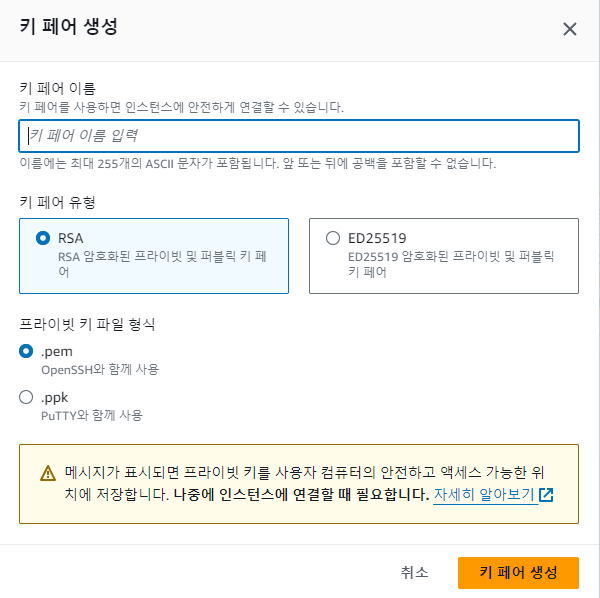
- 키 페어 항목에서 새 키페어 생성을 누르고 키페어 이름을 입력한 뒤, 키 페어 유형은 RSA, 프라이빗 키 파일은 .pem으로 선택한 후 생성한다.
- 이 키페어를 생성하면 인스턴스에 SSH로 로그인할 때 필요한 키페어 파일을 자동으로 다운로드한다. 이 파일은 외부에 노출되면 안되며, 이후 터미널(VSC 등)을 사용하여 인스턴스에 SSH로 로그인 할 때 해당 키 파일이 있는 디렉터리 위치에서 로그인해야 한다.
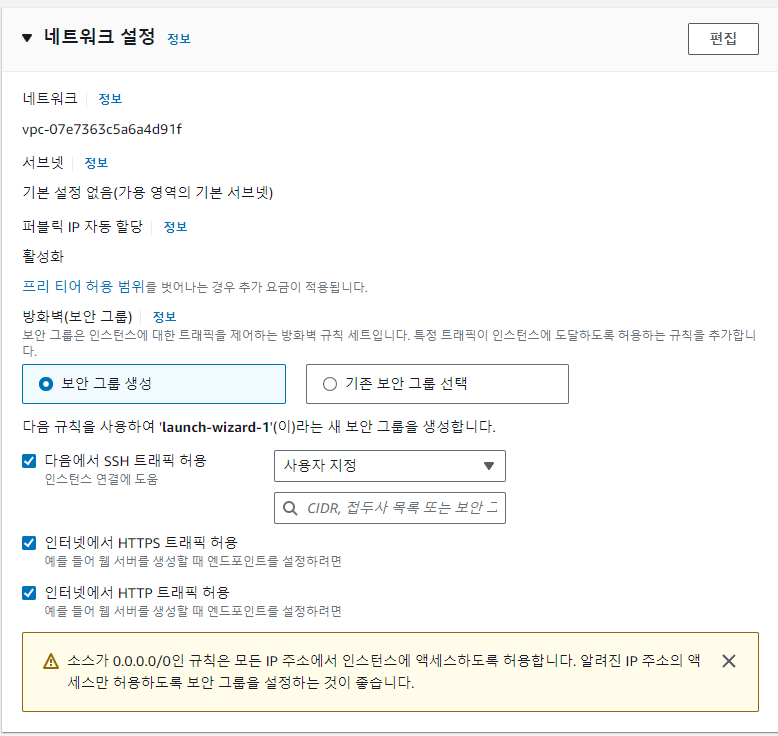
- 네트워크 설정 탭에서 "다음에서 SSH 트래픽 허용" 부분에 인스턴스에 접근할 수 있는 IP를 설정한다.
- 혼자 사용하는 경우라면 현재 컴퓨터로 접속 항목을 선택한다.
- 여러 명이서 사용하는 경우라면 사용자 지정 항목에서 사용할 사람들의 공용 IP를 입력한다.
- 그리고 웹 서버 배포 환경으로 사용할 경우엔 인터넷에서 HTTPS 트래픽 허용과 인터넷에서 HTTP 트래픽 허용을 체크해준다.
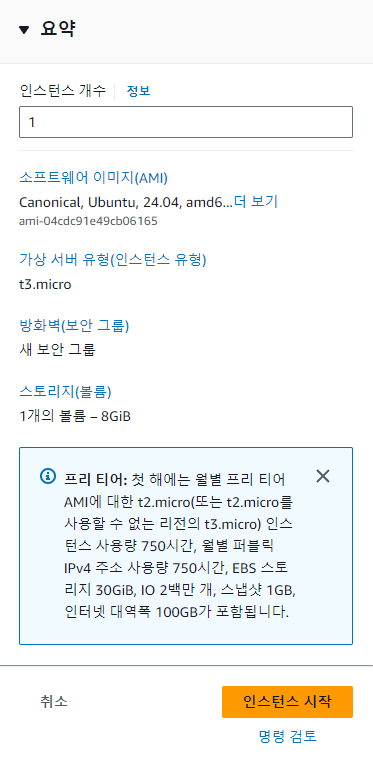
- 설정이 모두 끝났다면 인스턴스 시작을 누른다.
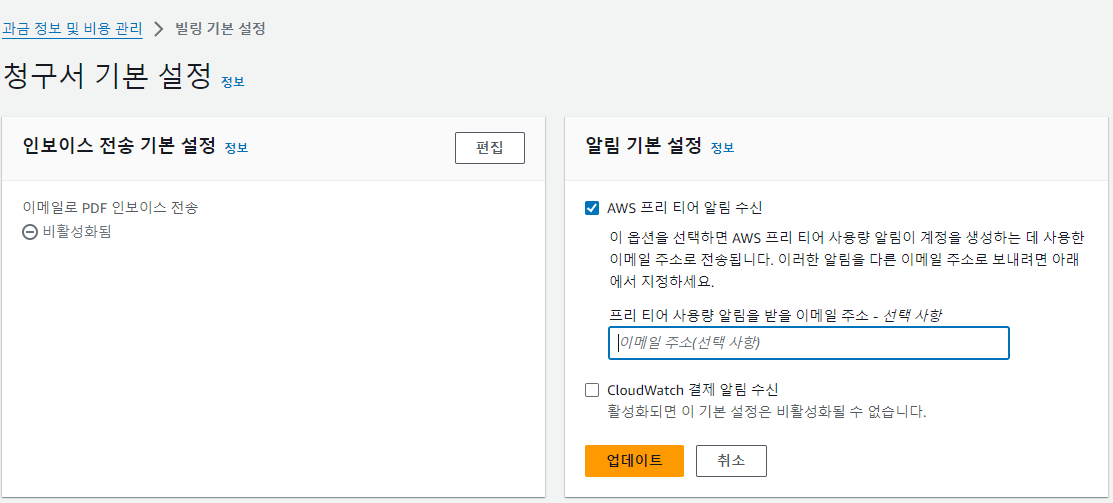
- 이 부분은 선택 사항으로, 청구서 알림 설정이 필요할 것 같아 알림 기본 설정에서 다른 이메일 주소로 프리티어 사용량 알림을 보내도록 설정했다.
- 프리티어 종료 기간에 초과 사용 등을 체크하지 못하면 비용 청구가 발생할 수 있기 때문에 유의해야 한다.
EC2 연결
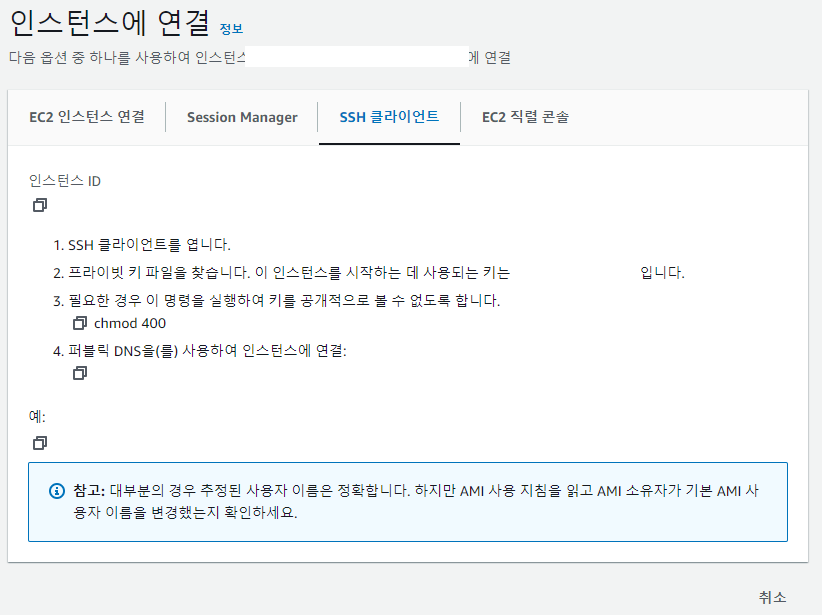
- 인스턴스 연결에서 SSH 클라이언트 항목에 나온 설명대로 인스턴스 연결을 위해 키파일의 권한을 수정한다.
- Linux 환경이라면
chmod 400 키페어이름으로 키페어의 권한을 수정한다. - 윈도우 환경이라면 아마존AWS EC2 인스턴스 생성#윈도우에서 파일 권한 변경 내용대로 진행한다.
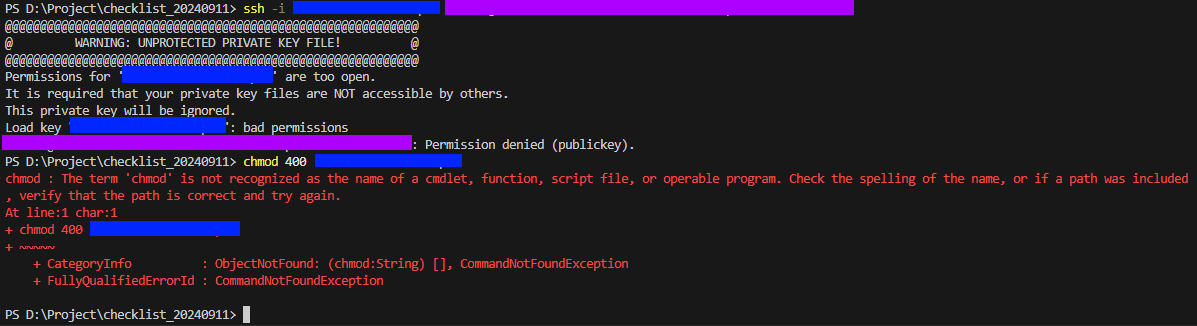
- 권한을 변경하지 않고 진행한다면 unprotected private key file이라는 경고와 함께 SSH 연결을 진행할 수 없다.
- Linux 환경이라면
- 터미널에서 키페어 파일이 있는 디렉터리로 이동, 혹은 키페어 파일을 터미널 작업 디렉터리로 이동한 다음
ssh -i 키페어경로 인스턴스주소를 터미널에 입력하여 접속을 진행한다. - 접속 중 Are you sure want to continue connecting(yes/no/[fingerprint])? 가 나오면 yes를 입력하여 접속한다.
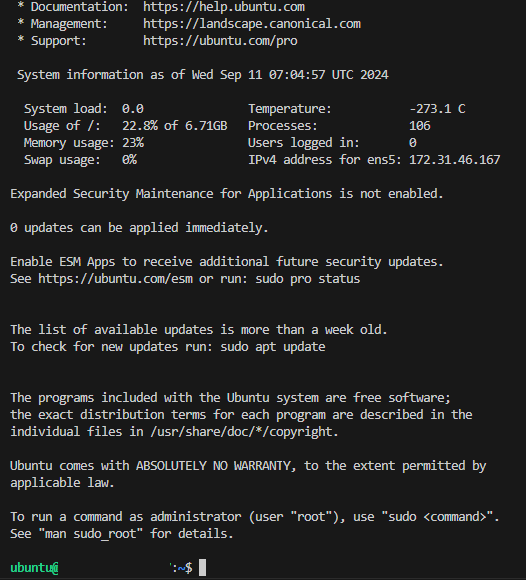
- 접속이 완료되면 터미널에 인스턴스 화면이 뜬다.
윈도우에서 파일 권한 변경
- 참고 자료 : benfatto's 윈도우 AWS SSH 접속 시 pem 파일 chmod 권한 설정
- Linux 환경에선 터미널에
chmod만 사용하면 금방 해결되지만 윈도우 터미널에선chmod를 사요할 수 없어 다른 방법으로 파일 권한을 수정해야 한다.
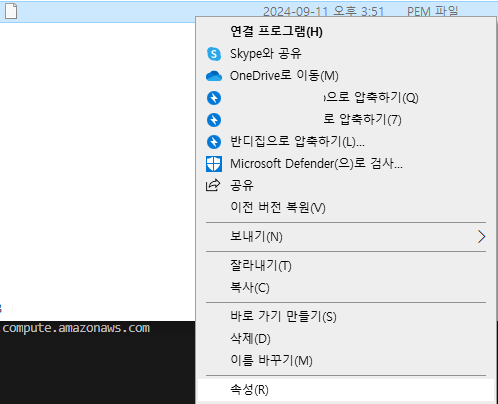
- 키파일에 우클릭을 하고 속성을 선택한다.
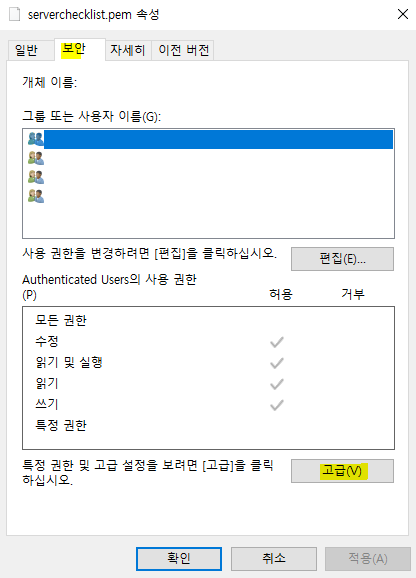
- 보안 탭에서 고급 항목을 선택한다.
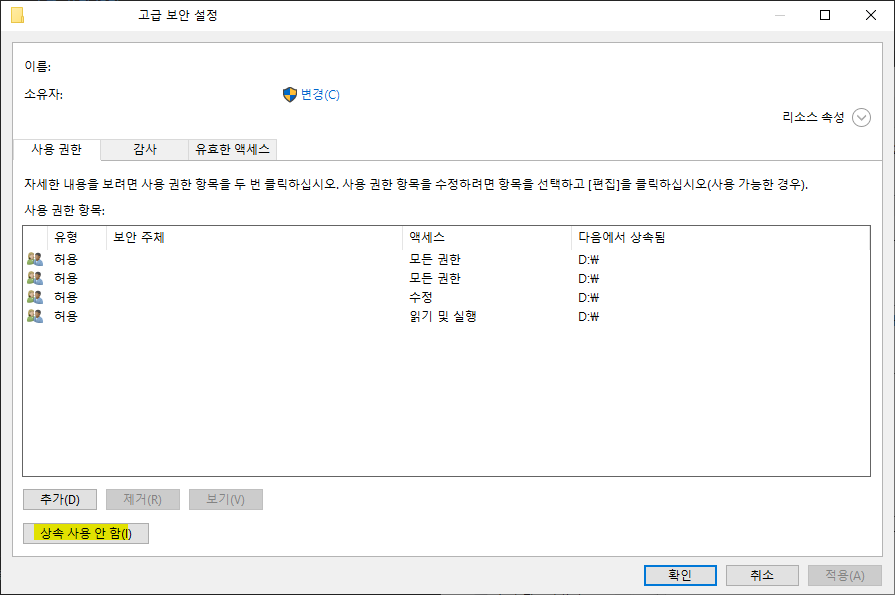
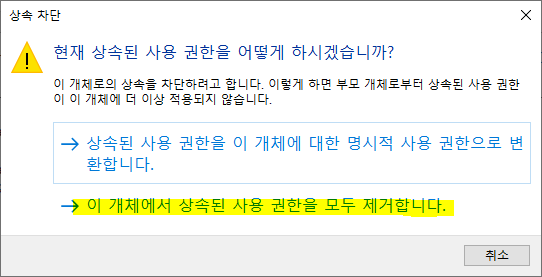
- 고급 보안 설정에서 하단에 있는 상속 사용 안함을 선택하고, 이 개체에서 상속된 사용 권한을 모두 제거합니다를 선택한다.
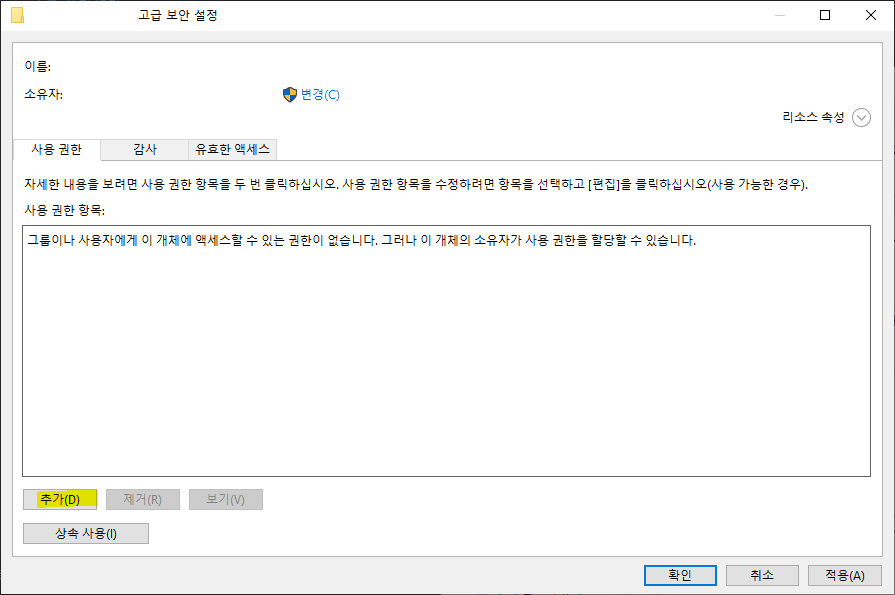
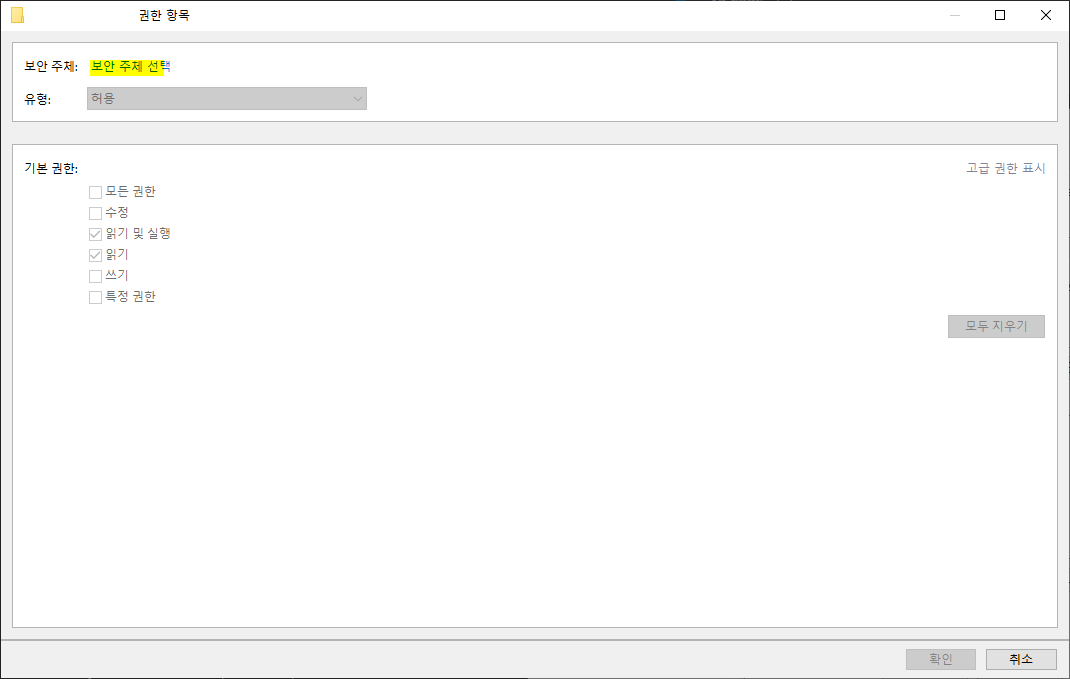
- 사용 권한 하단에 추가를 누르고, 보안 주체 선택을 눌러 보안 주체를 추가한다.
- 현재 사용자의 윈도우 계정 이름을 입력하거나, 마이크로소프트 계정이라면 이메일 주소를 입력하고 확인을 누른다.
- 설정을 모두 적용한 뒤에 터미널(VSC 등)에서 다시 접속을 시도한다.