팰월드 서버 환경 만들기(구글 클라우드) 3 데이터 이전
✒️ 2025-05-15 15:19 내용 수정
시작하기 전에
- 팰월드 서버 환경 만들기(구글 클라우드) 1 VM인스턴스 설정, 팰월드 서버 환경 만들기(구글 클라우드) 2 서버 설정으로 만든 서버에 이제 기존에 사용하던 팰월드 dedicated server 데이터를 이전해봤다.
- 검색했을 때 Linux GSM 외에도 다른 방법으로 서버를 만드는 방법들도 있으나, 아래 내용은 Linux GSM을 사용한 경우를 기준으로 작성했기에 다른 점이 있을 수 있다.
- 싱글에서 멀티 서버로 데이터 이전할 때는 아래 자료를 참고.
- 서버 설정 적용 관련 자료는 이 자료를 참고.
윈도우에서 Linux로 데이터 이전
- 참고 자료 영상이 내려가서 현재 출처를 찾을 수 없다.
- 먼저 윈도우에서 팰월드 dedicated server의 세이브 파일이 있는 경로를 찾아야 한다.
드라이브경로\Steam\steamapps\common\PalServer\Pal\Saved\SaveGames\0로 찾아가거나, 스팀에서palworld dedicated server의 설정 - 관리 - 로컬 파일 탐색으로도 경로를 찾을 수 있다.

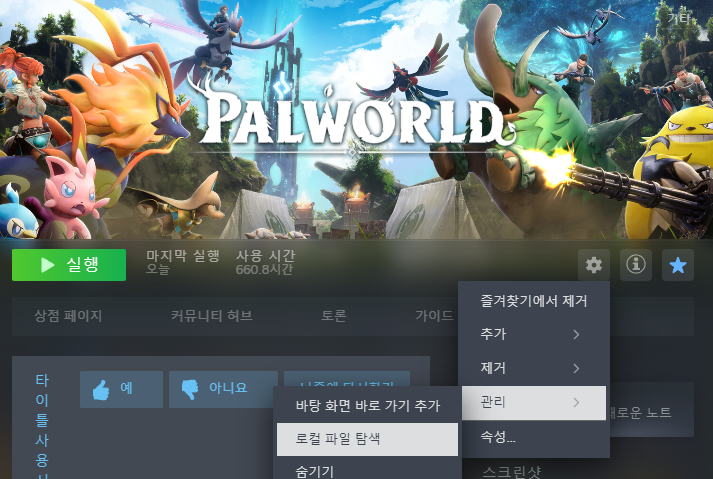
- 월드 파일이 저장된 디렉터리는 16진수로 된 이름을 가지고 있다.(위 사진의 5A~로 써있는 것) 해당 폴더를 tar 형식으로 압축한다.
- 구글 클라우드 콘솔에서 VM 인스턴스로 가서 파일을 옮길 인스턴스를 SSH로 연결한다.
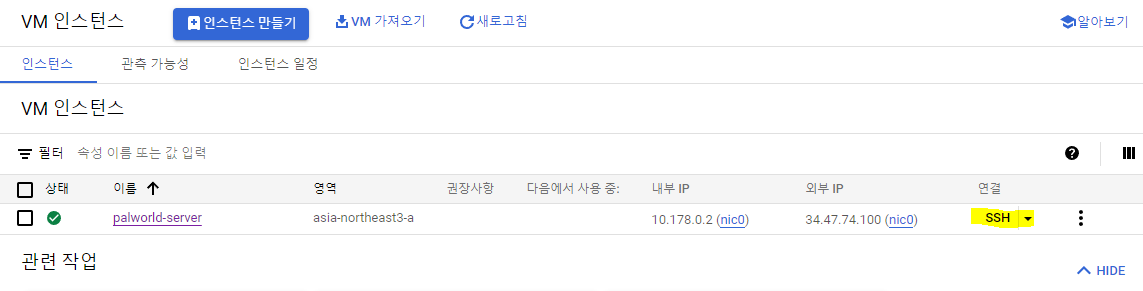
- 연결창 상단에 있는 파일 업로드 버튼을 눌러 Ubuntu로 보낼 서버 데이터를 선택한 후 업로드한다.
- 업로드한 파일의 도착 경로는
/home/계정명, 홈 디렉터리다. - 구글 클라우드 서비스의 SSH 연결 파일 업로드 기능이 접근하기에 편하지만 속도가 워낙 느려서 직접 터미널에서 SSH로 접속하여 파일을 전송하는 방법도 있다.
- 파일질라나 putty같은 프로그램을 이용하는 방법도 있지만 개인적으론 공부 및 연습 겸 프로그램들 대신 다른 서버를 생성할 땐 터미널로 직접 파일을 전송했다.
- 업로드한 파일의 도착 경로는
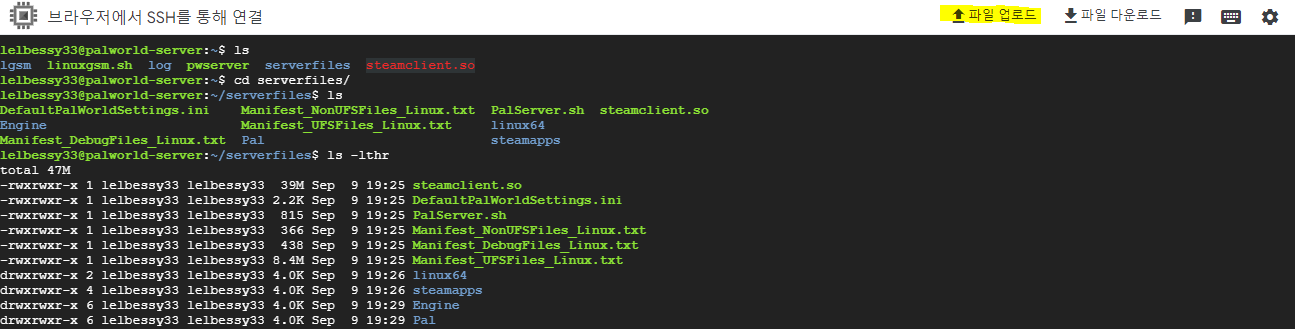
- 데이터 전송 시간이 길어 기다리는 동안
/home/계정명/serverfiles/Pal/Saved/Config/LinuxServer위치에 있는 GameUserSettings.ini 파일을nano GameUserSettings.ini로 연다.- 해당 작업을 수행하기 전에 서버를 1번이라도 실행한 적이 있어야 한다. 만약 실행한 적이 없었다면
./pwserver start로 실행한다.
- 해당 작업을 수행하기 전에 서버를 1번이라도 실행한 적이 있어야 한다. 만약 실행한 적이 없었다면

- DedicatedServerName 항목에 있는 서버 이름을 데이터를 이전할 월드 파일의 16진수 이름으로 수정한다.

- 파일 업로드가 끝났다면
cd ~또는cd로 홈 디렉터리로 이동한다. - 이동 후 업로드했던 tar 파일을
serverfiles/Pal/Saved/SaveGames/로 옮겨주고,cd serverfiles/Pal/Saved/SaveGames/로 파일을 옮긴 디렉터리로 이동한다.

tar -xvf tarfilename명령어로 tar 파일 내에 서버 파일을 추출한다.
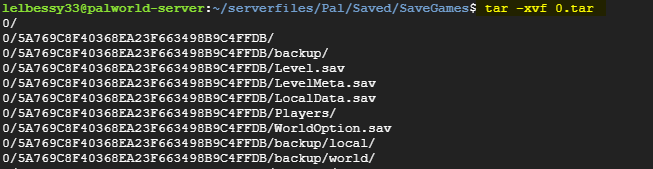
- 서버 데이터의 경로가
serverfiles/Pal/Saved/SaveGames/0/worlddatadirectory형식으로 되도록 추가적인 디렉터리를 추가하거나 경로에 맞춰 파일들을 옮겨준다.
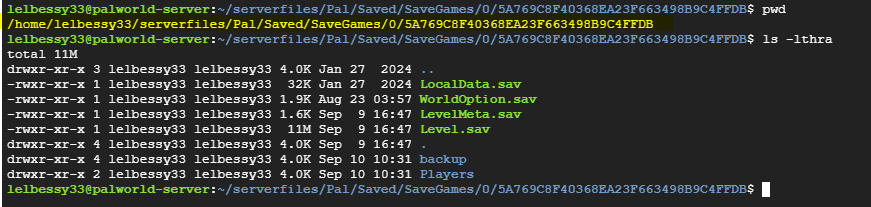
cd ~나cd로 홈 디렉터리로 이동한 후./pwserver start로 서버를 실행한다.

- 클라이언트에서는
인스턴스공용IP:8211을 입력하고 접속한다.
약간의 시행착오
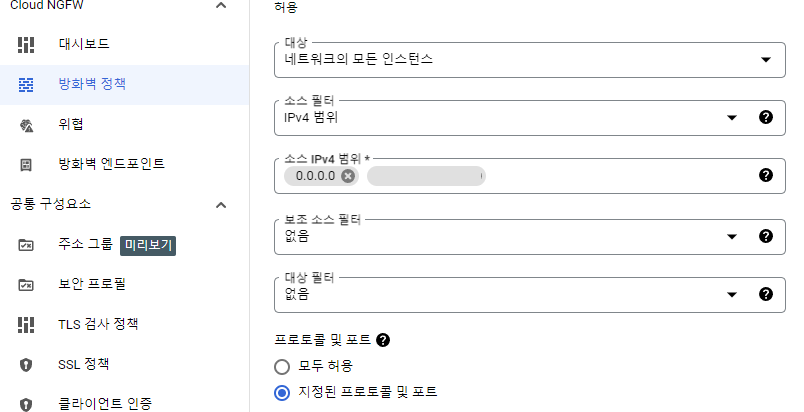
- VPC 네트워크 설정에서 소스 IPv4 범위를
0.0.0.0으로만 설정했을 때는 이상하게 접속이 잘 진행되지 않았다. 그래서 현재 내 컴퓨터의 공용 IP를 추가했더니 접속이 잘 이루어졌다.- 20240915 추가 :
0.0.0.0/0으로 작성해야 모든 IP 허용이 된다. - 다만 화이트리스트가 따로 없고 비밀번호를 사용하는 팰월드 서버 상 이런 방법으로 아예 특정 IP에서만 접근하도록 설정하는 것도 괜찮은 것 같다.
- 20240915 추가 :